Ce poți face aici
Faci pozele apartamentului când intră și când pleacă un chiriaș, cameră cu cameră, fiecare cu data ei. Chiriașul vede pozele de la intrare în portalul lui și confirmă că așa a primit locuința; confirmarea se păstrează cu data și cu observația lui. La plecare faci pozele din nou și le ai în aceeași galerie, la îndemână, când stabilești ce reții din garanție.
Pași rapizi
Pasul 1 din 5
Deschide Proprietăți și apasă iconița Fotografii de pe cardul proprietății. Fotografii
Cardul proprietății Apartament Parc 12, cu iconița Fotografii.  Fotografii
Cardul proprietății pe telefon, cu iconița Fotografii. Pasul 2 din 5
Alege fila La intrare, apoi chiriașul (cel activ e ales singur). Alege camera și apasă Adaugă poze; poți încărca mai multe odată.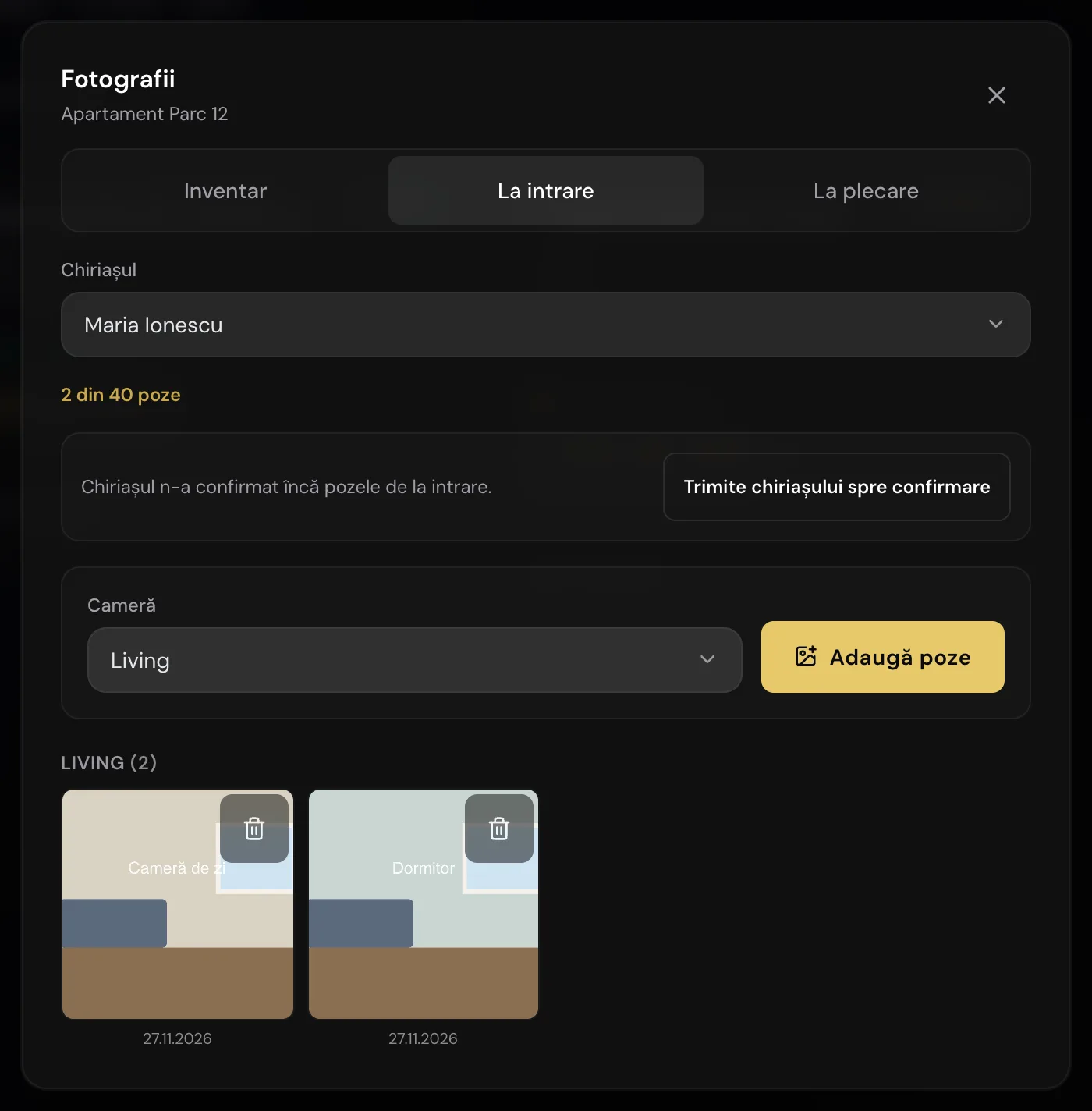
Galeria Fotografii, fila La intrare: două poze ale camerelor, cu data fiecăreia. 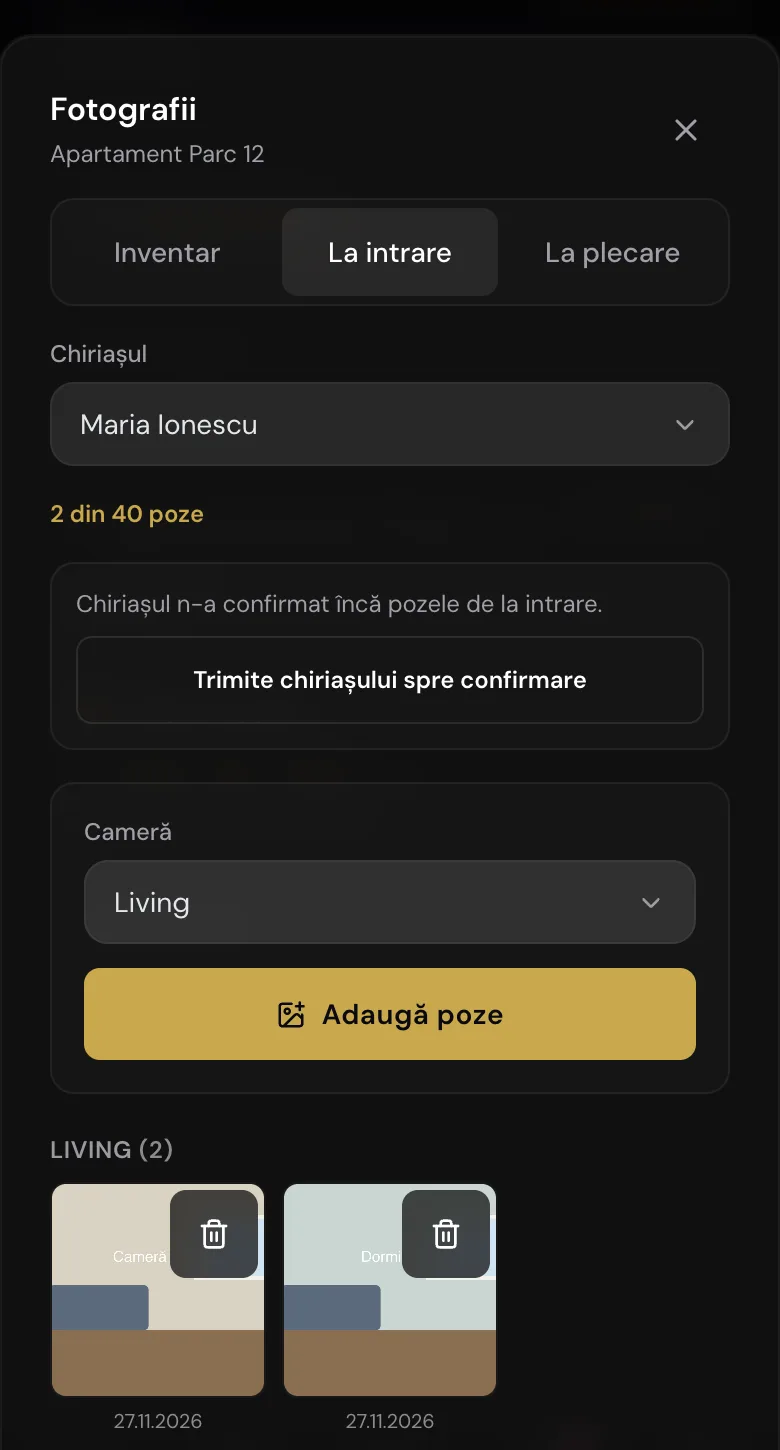
Galeria de la intrare pe telefon. Pasul 3 din 5
Apasă Trimite chiriașului spre confirmare: chiriașul primește pe email linkul de portal, același ca până acum. Trimite spre confirmare
Galeria La intrare, cu butonul Trimite chiriașului spre confirmare.  Trimite spre confirmare
Trimite chiriașului spre confirmare, pe telefon. Pasul 4 din 5
În portal, chiriașul vede pozele și apasă Confirm că așa am primit apartamentul, cu o observație dacă vrea. Tu primești notificarea „Predare confirmată”. Confirm că așa am primit apartamentul
Portalul chiriașei: pozele de la intrare și butonul Confirm că așa am primit apartamentul.  Confirm că așa am primit apartamentul
Confirmarea predării în portal, pe telefon. Pasul 5 din 5
La plecare, alege fila La plecare, același chiriaș, și fă pozele din nou, cameră cu cameră.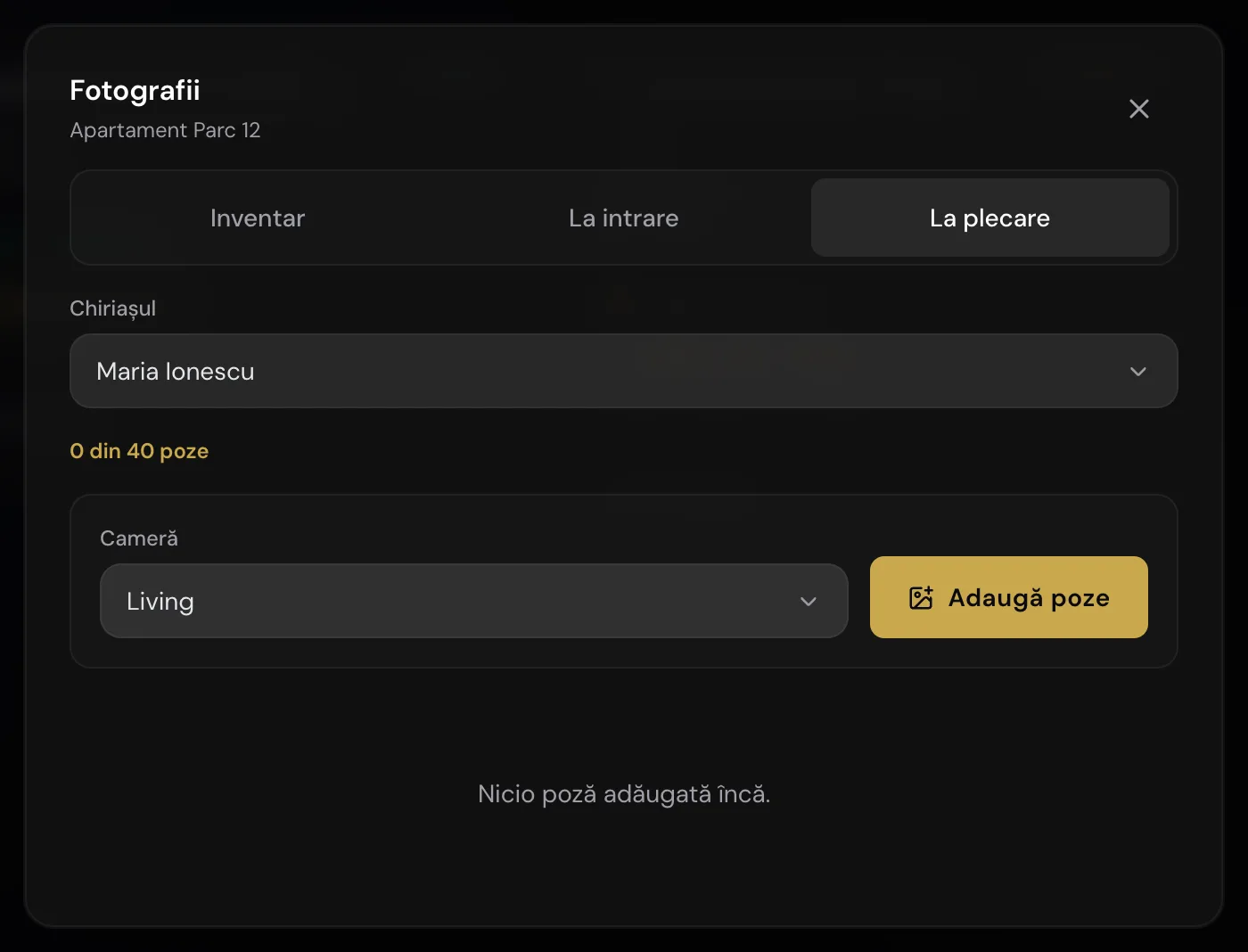
Galeria Fotografii, fila La plecare, încă fără poze. 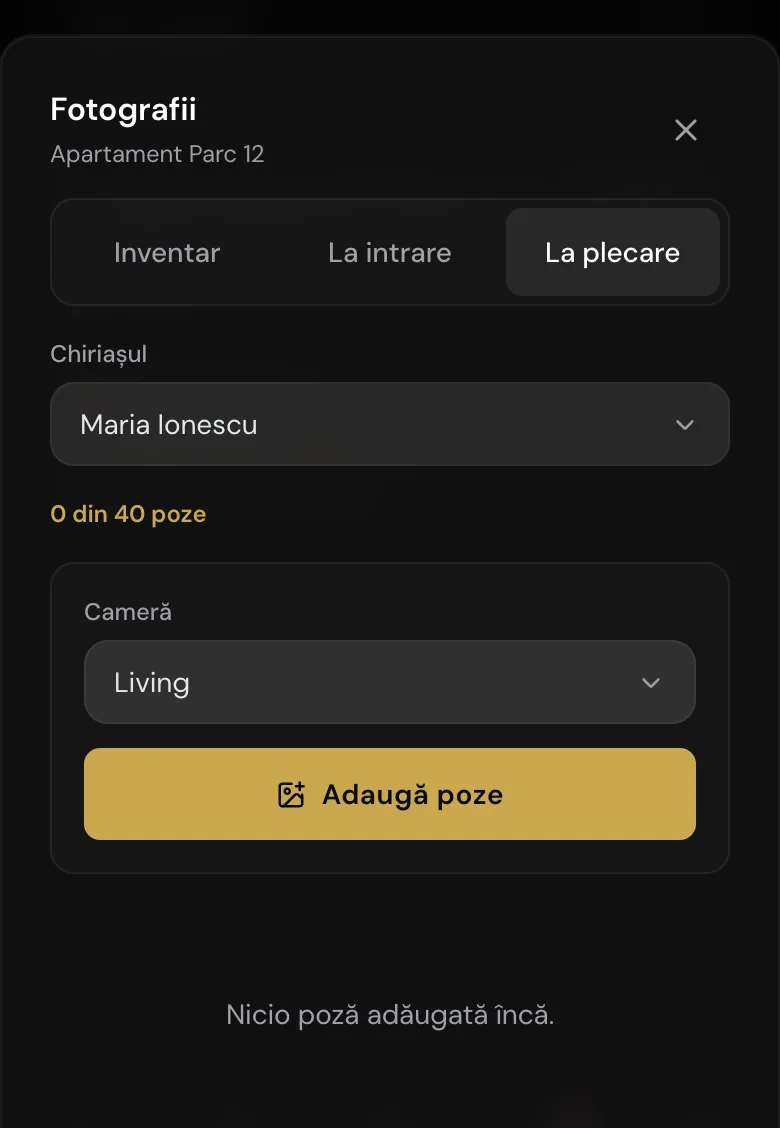
Fila La plecare pe telefon.
Bun de știut
- Fila Inventar ține starea generală a proprietății, fără chiriaș. Pozele de la intrare și de la plecare aparțin unui chiriaș anume.
- Fiecare poză își arată data, în ora României. Încap până la 40 de poze pentru fiecare moment.
- O poză confirmată de chiriaș nu se mai șterge, nici de tine. Pozele adăugate după confirmare apar neconfirmate, iar chiriașul le confirmă separat, doar pe ele.
- Confirmarea nu e o semnătură legală, ci o dovadă scrisă, cu dată, că chiriașul a văzut pozele, cu observația lui.
- Un chiriaș care a plecat nu mai are acces în portal, deci nu mai poate confirma. Pozele de la plecare le poți face totuși tu.
- Un chiriaș mutat de tine pe altă proprietate își păstrează pozele de intrare pe proprietatea veche, unde poți face și pozele de plecare.
- În portal, chiriașul vede doar pozele lui și inventarul proprietății, niciodată pozele altui chiriaș.
- Pozele intră în backup și în arhiva completă (ZIP). „Șterge orice urmă” pentru un chiriaș îi șterge și pozele.
- Merge pe toate planurile, inclusiv Free.
Sfat util
Fă pozele de intrare în ziua predării cheilor, cu lumină bună, și scrie în observație orice defect care există deja. Pe telefon poți fotografia pe loc sau alege din galerie.