Ce poți face aici
Aici ții evidența cine stă în apartament și cine a plătit chiria pe luna curentă. Înregistrezi plata dintr-un singur buton, iar aplicația se ocupă de calcule, conversii valutare și marcarea restanțelor.
Pași rapizi
Pasul 1 din 8
Intră în Chiriași, alege luna din selectorul de perioadă și identifică rândul chiriașului. Luna
Antetul paginii Chiriași, cu selectorul lunii: săgețile, luna și anul.  Luna
Selectorul lunii din Chiriași, pe telefon. Pasul 2 din 8
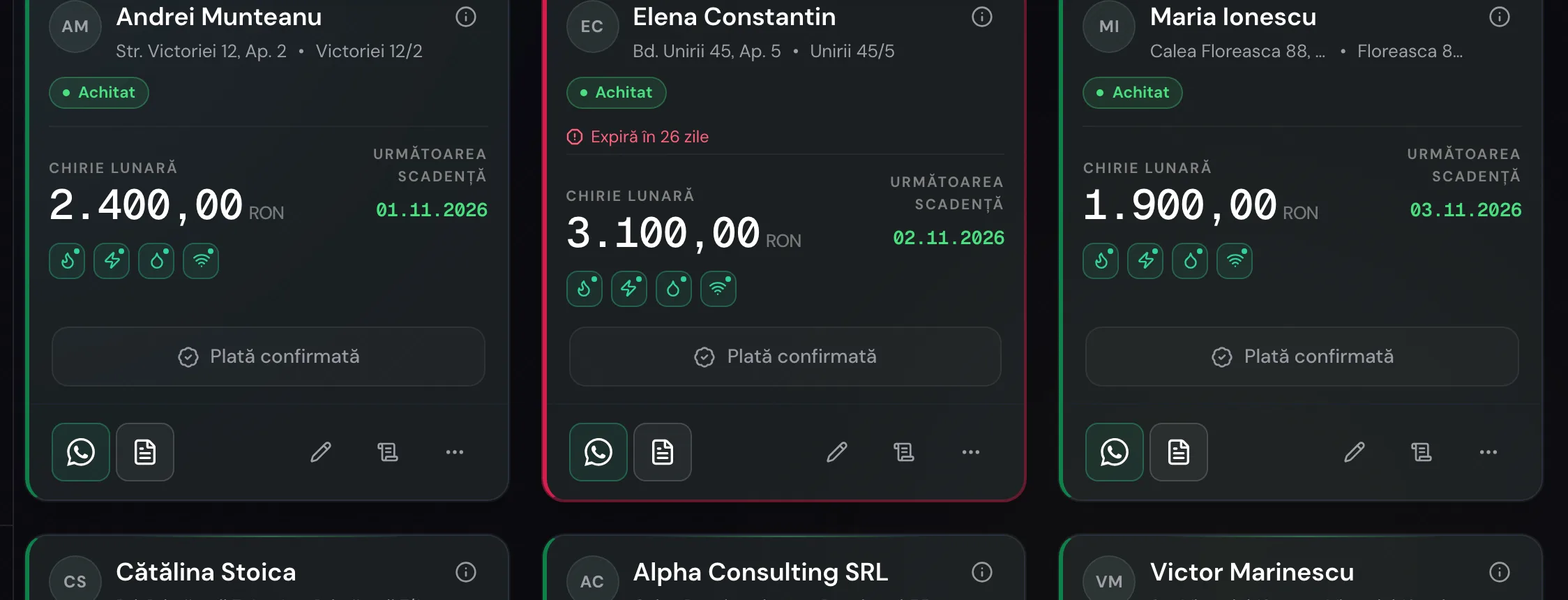
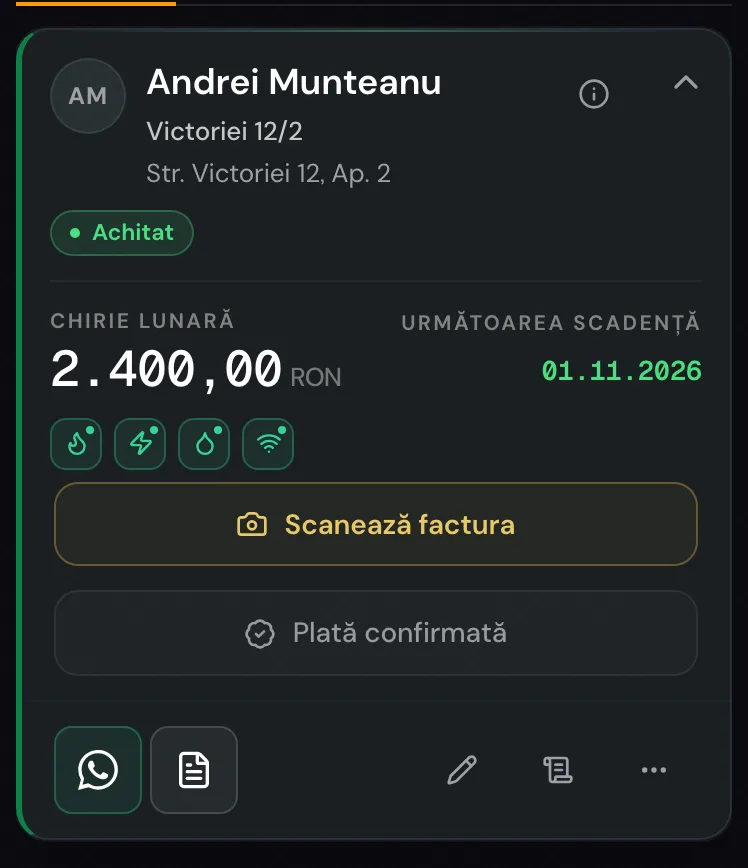
Pe cardul chiriașului (atinge-l întâi, ca să se deschidă) apasă Marchează achitat ca să deschizi fereastra de încasare. Marchează achitat
Două carduri de chiriaș neîncasat, fiecare cu butonul de confirmare a plății.  Marchează achitat
Cardul chiriașului pe telefon, cu butonul „Marchează achitat”. Pasul 3 din 8
Verifică suma încasată: la o plată nouă pornește de la chiria întreagă. La un contract în EUR alegi și moneda în care ai primit banii; aplicația compară automat cu chiria contractuală.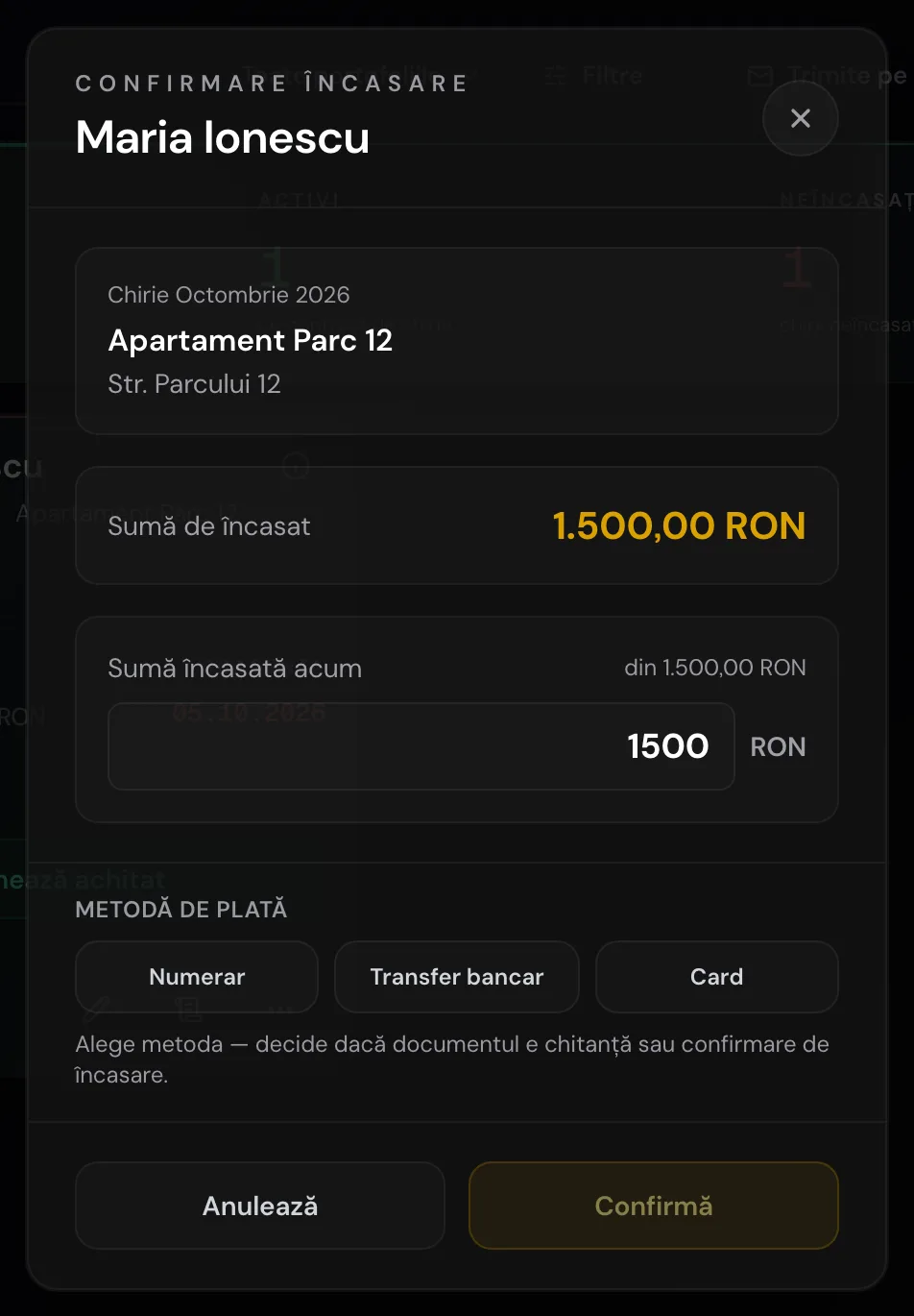
Fereastra de încasare a unei plăți noi: suma de încasat, suma încasată acum (pornește de la chiria întreagă), metoda de plată și Confirmă. La fel pe calculator și pe telefon.
Pasul 4 din 8
Dacă încasezi plată parțială, scrie doar suma efectivă; restul rămâne marcat ca neîncasat până la o nouă înregistrare.Pe calculator nu avem captură: e aceeași fereastră de încasare de la pasul 3.
Pe telefon nu avem captură: e aceeași fereastră de încasare de la pasul 3.
Pasul 5 din 8
Pentru contracte în EUR plătite în lei, alege moneda plății RON: aplicația propune cursul BNR live, pe care îl vezi înainte să confirmi.Pe calculator nu avem captură: e aceeași fereastră de încasare de la pasul 3.
Pe telefon nu avem captură: e aceeași fereastră de încasare de la pasul 3.
Pasul 6 din 8
Când adaugi un chiriaș nou, marchează clar titularul contractului și adaugă separat eventualii co-locatari. Chiriaș nou
Antetul paginii Chiriași, cu selectorul de lună și butonul de adăugare.  + Chiriaș
Pagina Chiriași pe telefon, cu butonul de adăugare a unui chiriaș. 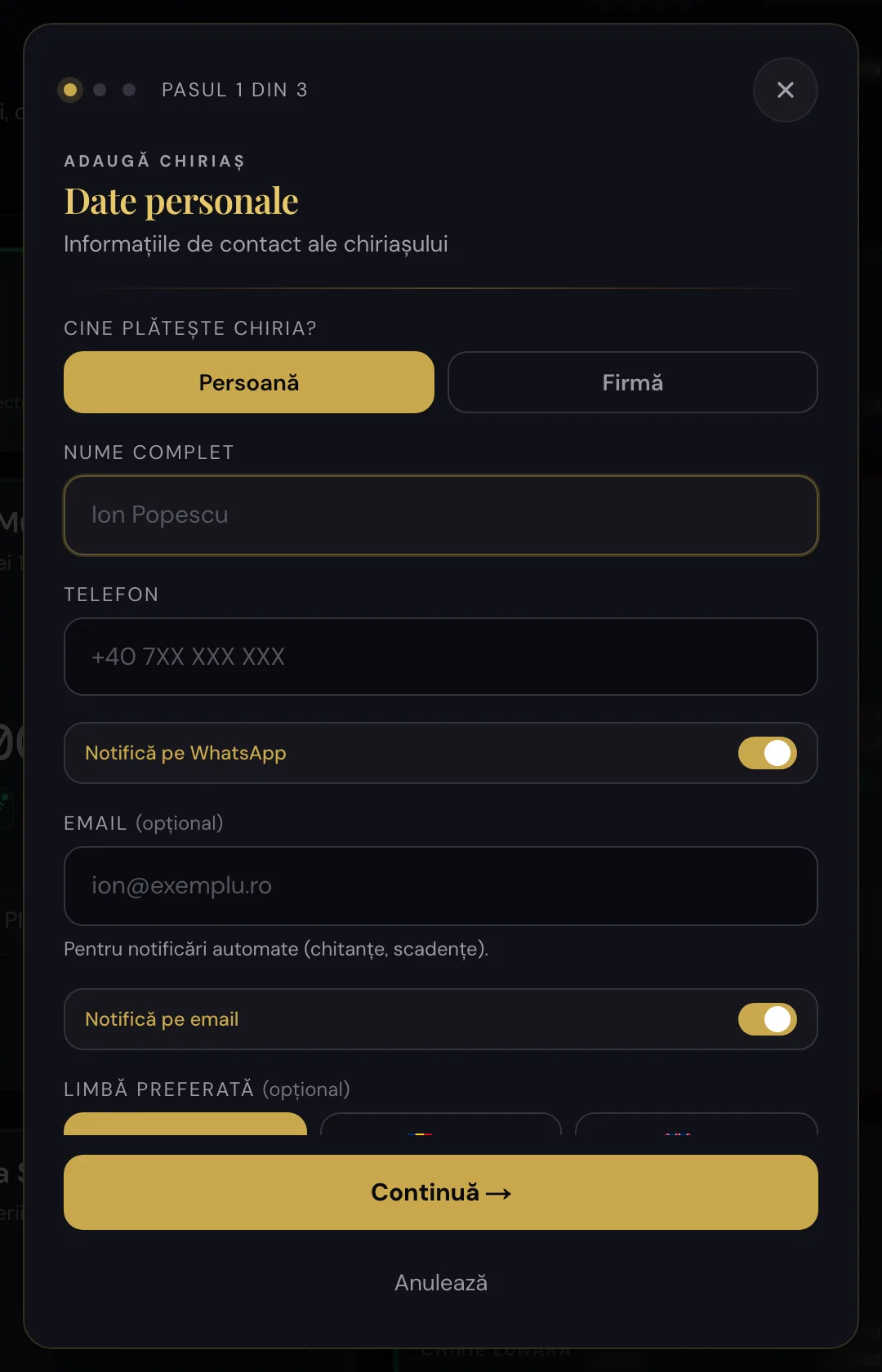
Formularul de chiriaș: proprietatea, datele de contact, chiria și perioada contractului. La fel pe calculator și pe telefon.
Pasul 7 din 8
Dacă chiria o plătește o firmă, la „Cine plătește chiria?” alege Firmă, completează „Denumirea firmei” și, opțional, „CUI”, apoi răspunde la „Ce fel de plătitor e?”. Comutatorul „Plătitor cu obligația de reținere (8%)” apare după răspuns: pornit la o societate sau la un PFA în sistem real, oprit la un PFA la normă de venit. Reținerea e obligația plătitorului, nu o alegere a ta; schimbă-l doar dacă știi că plătitorul e în altă situație (întreabă contabilul).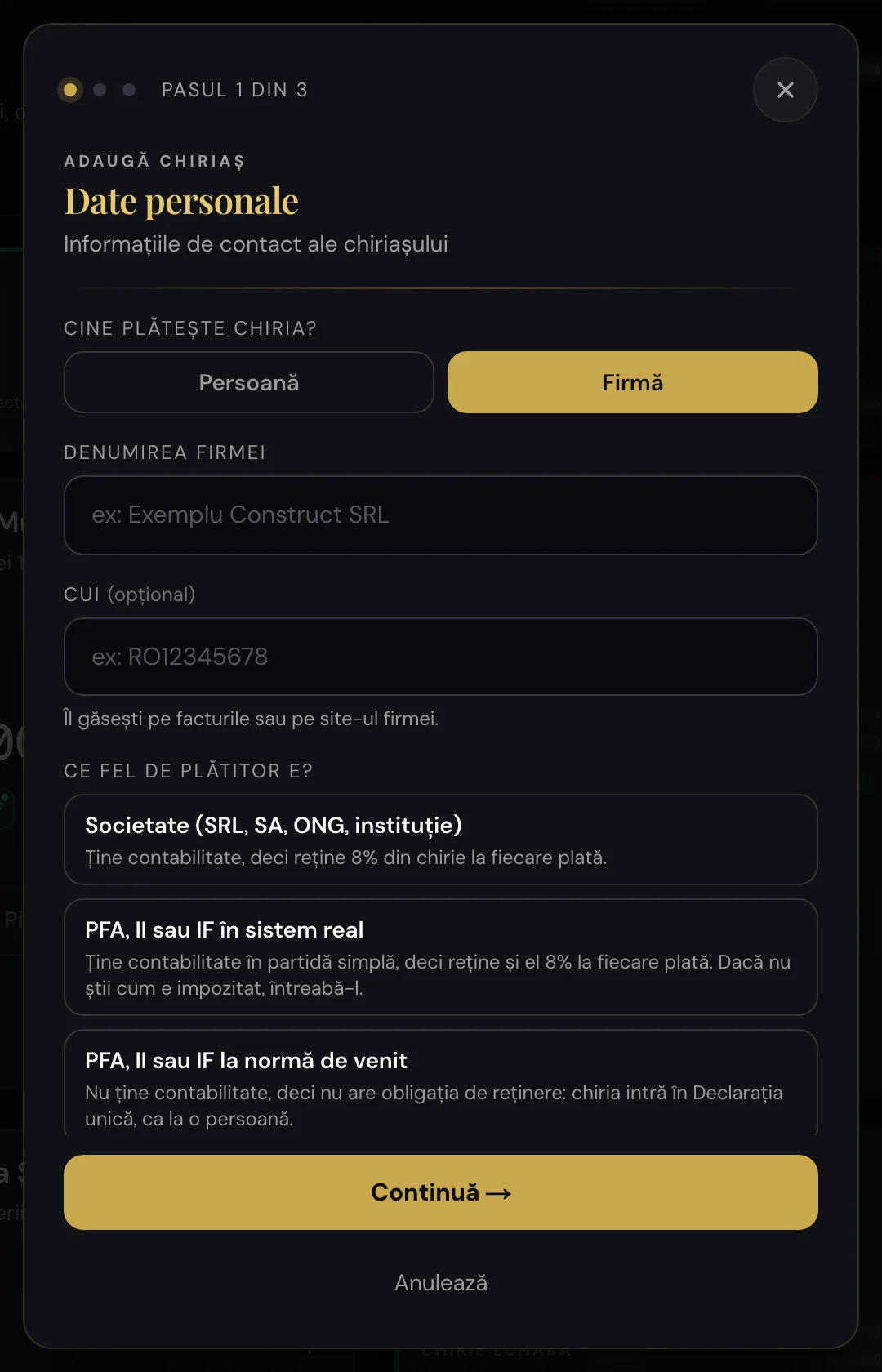
Formularul de chiriaș cu Firmă aleasă la Cine plătește chiria?: denumirea firmei, CUI-ul și Ce fel de plătitor e? La fel pe calculator și pe telefon.
Pasul 8 din 8
La Date contract, dacă în contractul semnat scrie că întârzierea se penalizează, pornește Contractul are penalități de întârziere. Bifa e oprită implicit. Completează Procent pe zi (%) exact ca în contract și, dacă e cazul, Zile fără penalități. Bifa, oprită implicit
Pasul „Date contract” din asistentul chiriașului, cu bifa penalităților de întârziere oprită.  Bifa, oprită implicit
Pasul „Date contract” din asistentul chiriașului, pe telefon, cu bifa penalităților de întârziere oprită.  Procentul din contract
Penalitățile pornite, cu procentul pe zi și zilele fără penalități completate.  Procentul din contract
Penalitățile pornite, pe telefon, cu procentul pe zi și zilele fără penalități completate.
Bun de știut
- Titularul este singurul responsabil de plată și singurul care primește notificarea pe WhatsApp; co-locatarii apar doar pe contract, nu în fluxul de încasare.
- Sumele introduse se raportează automat la chiria contractuală, deci aplicația știe singură dacă plata e completă sau parțială.
- La contractele în EUR, cursul BNR este preluat live în momentul încasării, fără să fie nevoie să îl scrii manual.
- Pe cardul chiriașului apare automat Restanță · N zile dacă a trecut ziua de scadență din contract și plata lunii lipsește.
- Plățile înregistrate apar imediat în Financiar și în situațiile de plată generate ca PDF, fără pași suplimentari.
- Fișa de cont arată toate lunile contractului: chiria și facturile de utilități ale șederii, ce s-a plătit și soldul pe monede. O descarci și ca PDF.
- Când chiriașul pleacă, îl dezactivezi: trece la tabul Foști chiriași, cu tot istoricul. De acolo îl poți șterge: Șterge chiriașul, păstrează istoricul sau Șterge orice urmă — vezi ghidul Plecarea unui chiriaș și garanția.
- După ce adaugi un chiriaș cu începutul contractului în trecut și cu luni deja scadente, aplicația te întreabă „E la zi cu plata?”. Da, e la zi marchează acele luni ca plătite, fără să trimită ceva chiriașului și fără să emită chitanță; Nu, are restanță le lasă restante, de înregistrat pe rând, din fișa chiriașului. Întrebarea apare și în ghidul de început, după primul chiriaș.
- Observațiile unui chiriaș (preferințe, cum îl găsești, unde e cheia) se editează direct din meniul ⋯ al cardului sau al rândului din tabel → Adaugă observații sau Editează observații, fără să parcurgi pașii de editare. Sunt private: nu apar pe documente și nu sunt trimise chiriașului; le vezi pe iconița de notă, care apare când există o observație.
- Formularul de chiriaș verifică trei reguli: data de expirare e cel puțin data de început; la închiriere chiria e mai mare decât 0; la comodat și la un co-locatar chiria e 0.
- Penalitățile sunt doar un calcul pentru tine: Rentico îți arată suma în Alerte, dar nu o adaugă la datorie, nu o trece pe situația de plată și nu o trimite chiriașului. Procentul pe zi nu poate depăși 5%, ca să prindă un „10” scris în loc de „0,1”. Câmpurile apar doar la contractele de închiriere, nu la comodat.
Sfat util
Dacă chiriașul plătește în RON, dar contractul e în EUR, alege moneda plății RON, iar aplicația calculează suma la cursul BNR.