Ce poți face aici
Adaugi în portofoliu locul pe care îl închiriezi. Proprietatea e ancora la care se leagă apoi totul: chiriașul, contractul, facturile de utilități și cheltuielile de mentenanță. Fără ea, restul aplicației n-are de ce se prinde.
Pași rapizi
- 1Deschide Proprietăți din meniul din stânga și apasă Adaugă Proprietate, sus în dreapta.
- 2La pasul 1 alegi categoria (rezidențial, casă, comercial, teren) și subtipul. Fără subtip, butonul de continuare îți cere să-l alegi.
- 3La pasul 2 pui un nume pe care îl recunoști tu — „Apartament Centru / Ap. 12” e mai util decât o adresă lungă — apoi completezi adresa.
- 4La pasul 3 completezi detaliile: etajul, numărul de camere și suprafața.
- 5La pasul 4 confirmi și proprietatea apare imediat în listă, marcată Liber până îi atașezi un chiriaș.
Pe ecran
Capturi reale din aplicație. Apasă o imagine ca s-o mărești.
 Adaugă Proprietate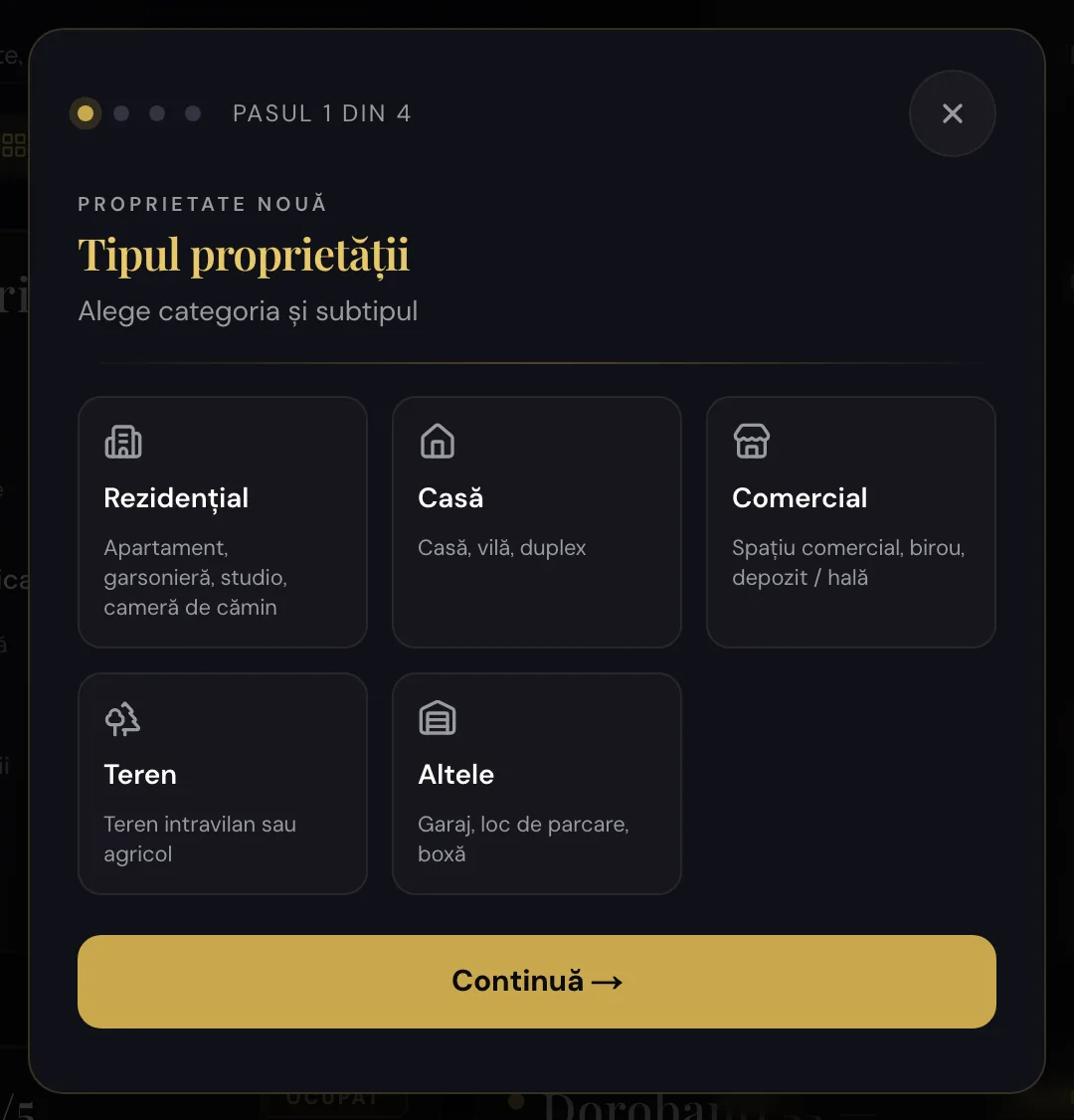
 Numele pe care îl vei recunoaște tu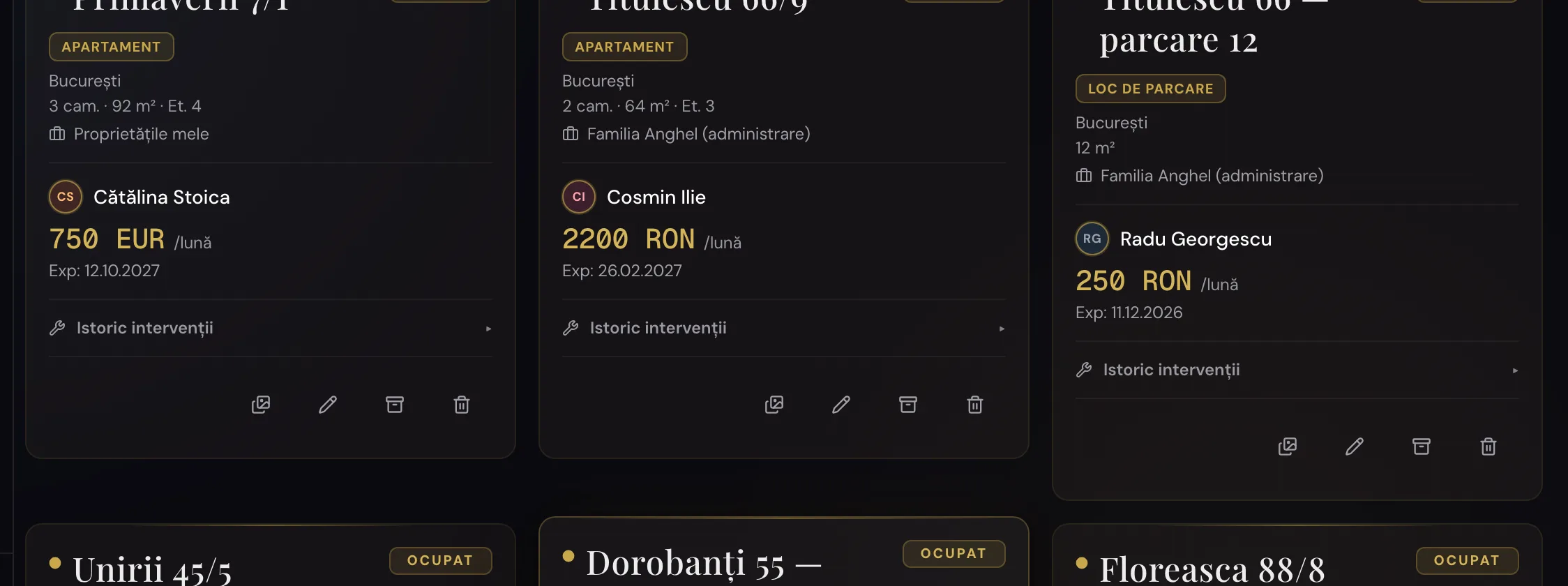
Bun de știut
- Câmpul Etaj chiar înseamnă etajul, nu numărul de camere — acelea au câmp separat.
- Numele e singurul câmp pe care îl vezi peste tot în aplicație: în selectoare, pe facturi și în export. Alege-l scurt și distinctiv.
- Adresa e structurată (țară, oraș, stradă, număr), pentru că din ea se compun contractele și chitanțele.
- O proprietate nu se șterge când nu o mai închiriezi: o muți în portofoliul inactiv și nu-ți mai consumă din limita planului.
- Planul Free permite 3 proprietăți active. Trecerea în portofoliul inactiv e liberă oricând.
Sfat util
Adaugă întâi toate proprietățile, apoi chiriașii. La adăugarea unui chiriaș ți se cere proprietatea, deci ordinea inversă te trimite înapoi.