Ce poți face aici
Muți în Rentico ce ai deja într-un Excel, fără să retastezi nimic. Portofoliul (proprietăți, chiriași, contracte) se încarcă direct din fișierul tău, oricum ar fi denumite coloanele. Istoricul de plăți vine printr-un șablon completat cu chiriașii tăi, unde scrii doar ce s-a încasat.
Pași rapizi
Pasul 1 din 6
Apasă Importă în bara din Chiriași, lângă „Chiriaș nou”.Apasă Adaugă în bara de jos, apoi Importă. Alegi între Portofoliu și Plăți. Importă
Bara din Chiriași pe calculator, cu butonul „Importă” lângă „Chiriaș nou”.  Importă
Foaia „Adaugă” de pe telefon, cu opțiunea „Importă” la final. Pasul 2 din 6
Începe cu Portofoliul: încarci fișierul tău așa cum e. Nu ai nevoie de niciun șablon și nu contează cum se numesc coloanele — „Client”, „Locatar”, „Imobil”, „Preț lunar” sunt recunoscute.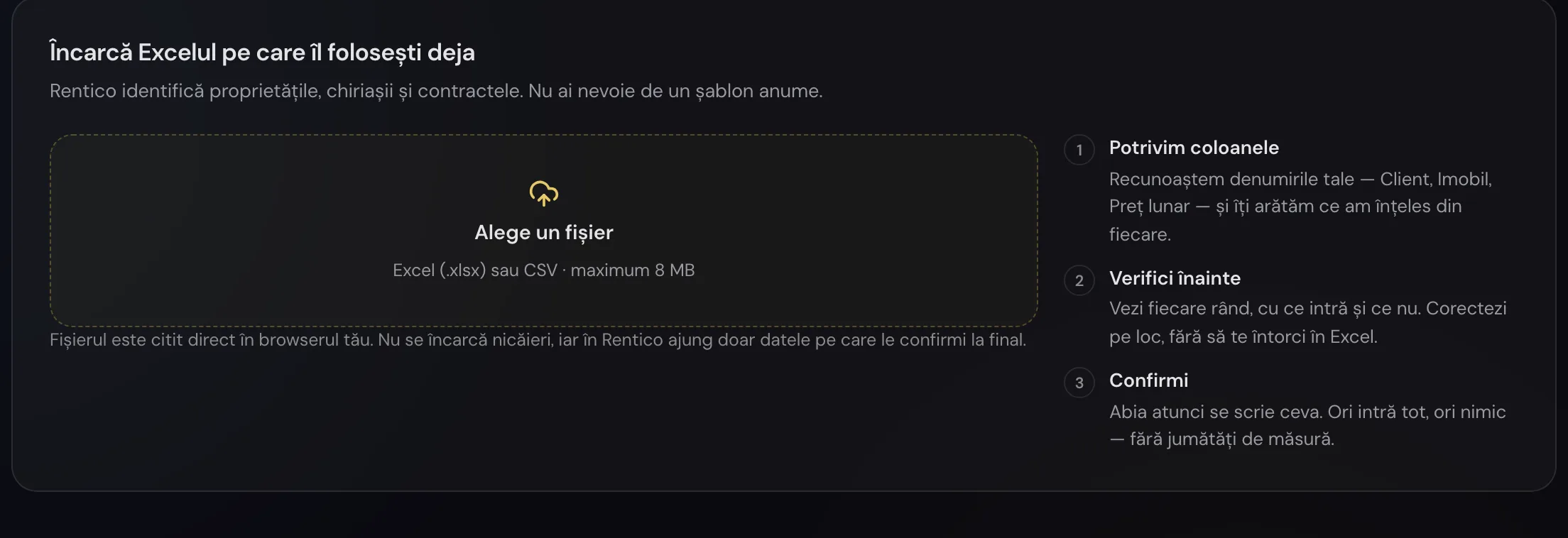
Importul de portofoliu: Încarcă Excelul pe care îl folosești deja, cu zona Alege un fișier și cei trei pași. 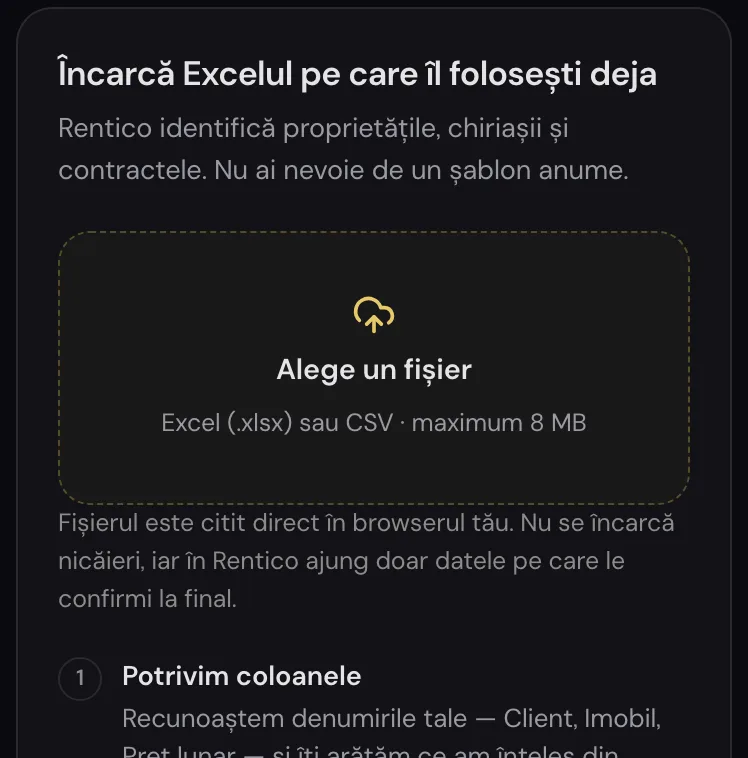
Încărcarea fișierului de portofoliu, pe telefon. Pasul 3 din 6
Verifică ce a înțeles aplicația din fiecare coloană și corectează dacă e cazul. Nimic nu se scrie până nu confirmi tu.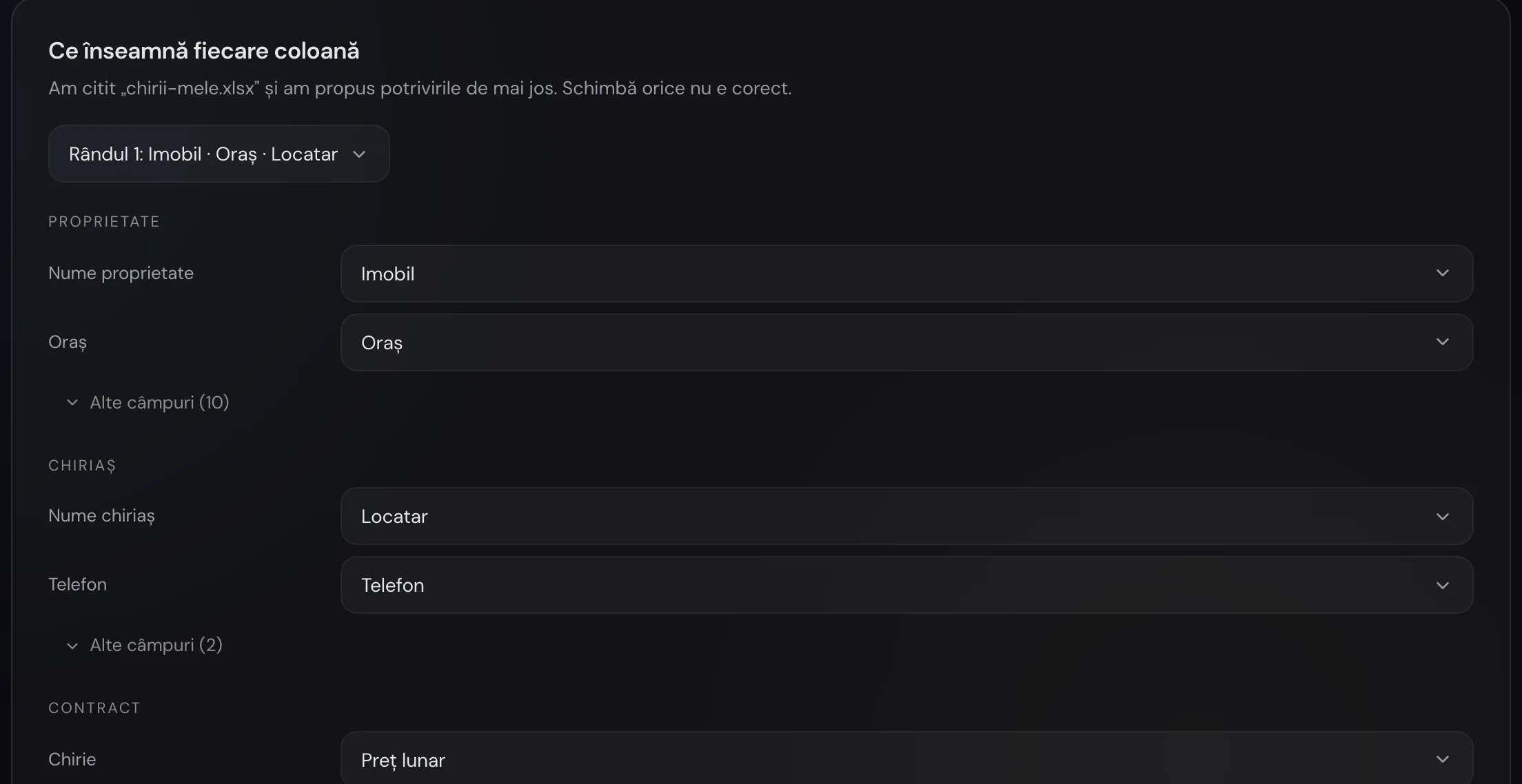
Ce înseamnă fiecare coloană: coloanele fișierului (Imobil, Oraș, Locatar, Telefon) potrivite cu câmpurile Rentico. 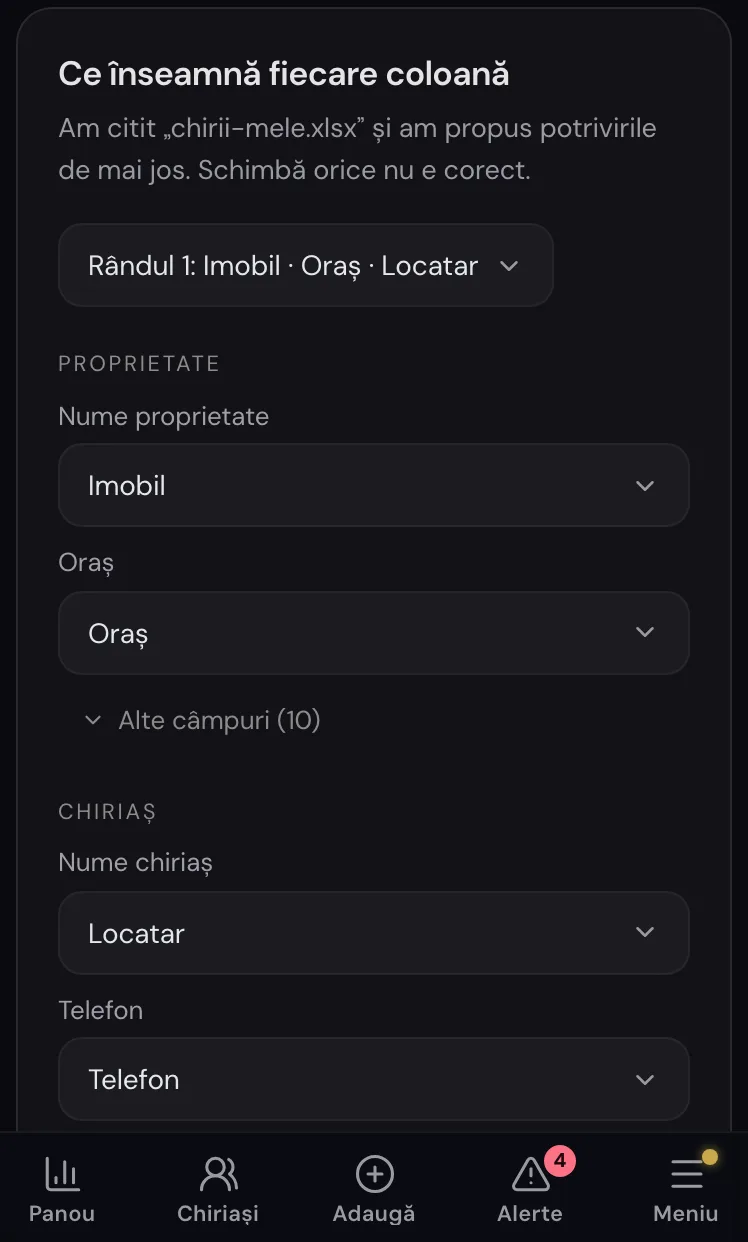
Potrivirea coloanelor pe telefon. 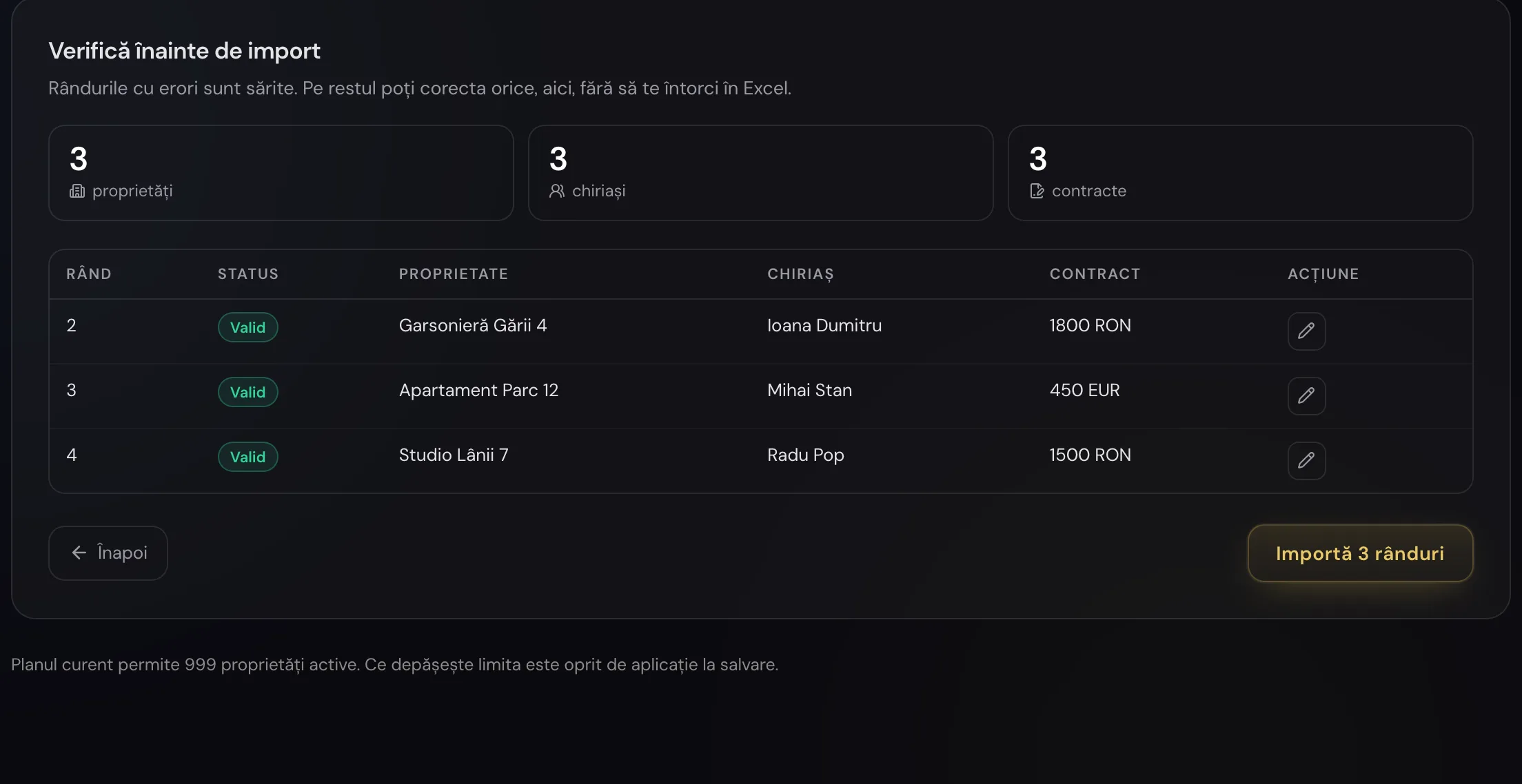
Verifică înainte de import: 3 proprietăți, 3 chiriași, 3 contracte, fiecare rând cu starea lui, înainte de Importă. 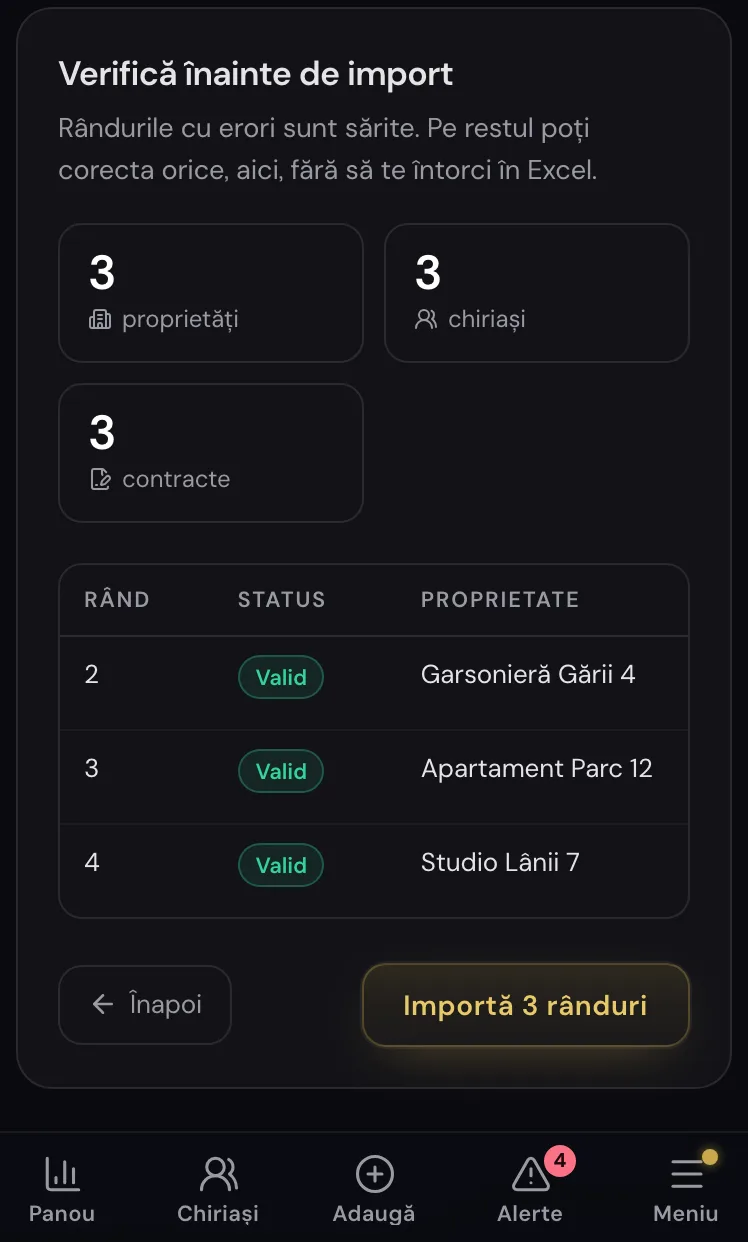
Verificarea de dinaintea importului, pe telefon. Pasul 4 din 6
Pentru Plăți, descarcă întâi șablonul: vine gata completat cu chiriașii tăi, lunile lor, moneda din contract și chiria. Alegi cât istoric vrei: 3, 6, 12 sau 24 de luni. Descarcă șablon
Importul de plăți: Descarcă șablonul, cu alegerea istoricului (3, 6, 12 sau 24 de luni).  Descarcă șablon
Descărcarea șablonului de plăți, pe telefon. Pasul 5 din 6
Completează doar celulele lunilor: DA unde s-a plătit chiria întreagă, cifra unde s-a plătit parțial, gol unde nu s-a plătit. Pentru 20 de chiriași și un an înseamnă 20 de rânduri, nu 240.Pe calculator nu avem captură: pasul ăsta se face în Excel, în fișierul descărcat, nu în aplicație.
Pe telefon nu avem captură: pasul ăsta se face în Excel, în fișierul descărcat, nu în aplicație.
Pasul 6 din 6
Încarcă fișierul completat: vezi ce intră și ce nu, cu motivul scris lângă fiecare rând, apoi apeși Importă … plăți. Rândurile valide se scriu deodată; dacă scrierea pică la jumătate, nu se scrie nimic.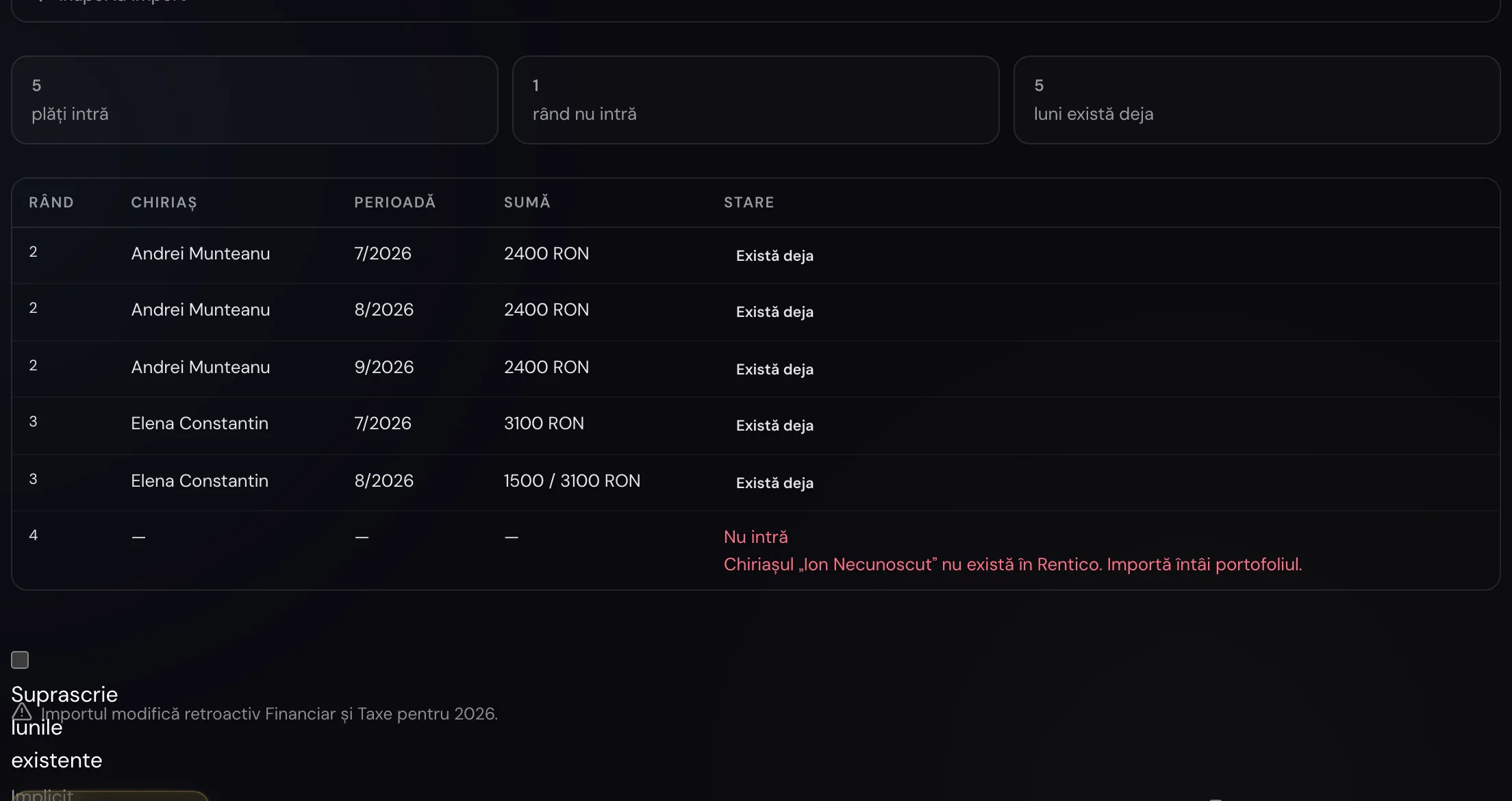
Fișierul de plăți încărcat: ce plăți intră, ce rânduri nu intră și motivul fiecăruia. 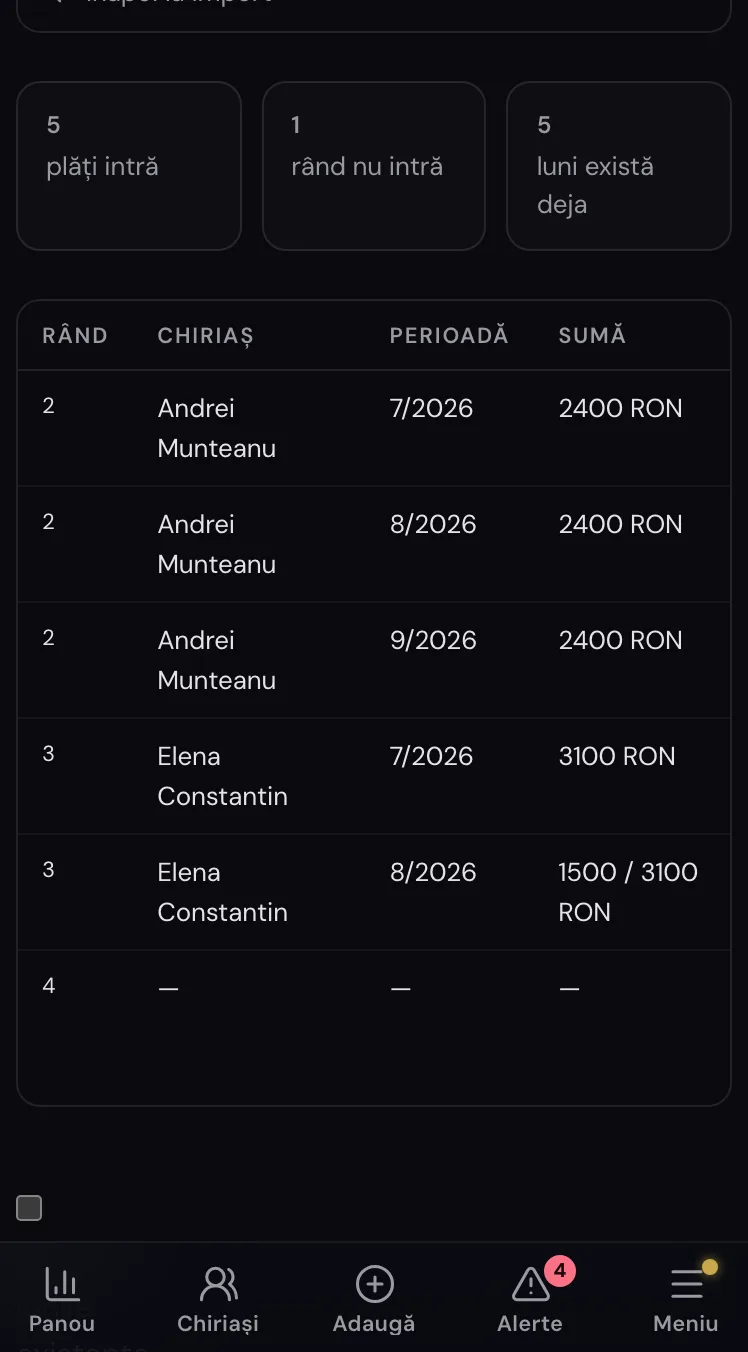
Verificarea plăților importate, pe telefon.
Bun de știut
- Ordinea contează: portofoliul se importă întâi. Importul de plăți nu creează chiriași — se leagă de cei existenți, iar un nume care nu se potrivește e respins, nu inventat.
- Fișierul se citește în browserul tău. Nu pleacă nicăieri; spre server ajunge doar planul pe care l-ai confirmat.
- O lună care există deja în cont este sărită. Suprascrierea e o bifă separată, apăsată de tine — o lună închisă nu se rescrie de la sine.
- Nu deducem sumele. De aceea plățile cer un șablon: o bifă „DA” fără o chirie declarată n-are cum să devină o sumă. A ghici din chiria de azi ar însemna venituri inventate pentru ani închiși, care intră în calculul CASS.
- Coloana „Chirie în perioadă” vine cu chiria de azi. Dacă ai mărit-o între timp, pentru anii trecuți e greșită și trebuie corectată — Rentico nu ține istoricul chiriilor.
- Importul de plăți schimbă retroactiv Financiar și Taxe pentru anii aduși. Ecranul îți spune exact ce ani, înainte de confirmare.
- Rândurile care nu au intrat se descarcă drept CSV cu motivul scris, ca să le repari și să reîncarci doar pe acelea.
- Pe Mac, un CSV se deschide în Numbers, care salvează în formatul lui. După completare: Fișier → Export către → CSV.
Sfat util
Nu-ți rescrie Excelul ca să semene cu al nostru: potrivirea coloanelor se face la import, oricum le-ai denumit. Rândurile cu erori sunt sărite, cu motivul scris lângă ele, iar restul intră. Dacă salvarea pică la jumătate, nu se scrie nimic, deci nu rămâi cu jumătate de portofoliu: corectezi și încarci din nou.