Ce poți face aici
Îți faci cont în Rentico cu Google sau cu email și parolă, îl confirmi cu un cod din 8 cifre și intri direct în aplicație. Află cum intri data viitoare, inclusiv cu Face ID, ce faci dacă ți-ai uitat parola și cum intri când te-a invitat cineva ca coleg.
Pași rapizi
Pasul 1 din 6
Pe rentico.ro apeși Începe gratuit. Fie apeși Continuă cu Google, fie completezi numele, emailul și o parolă (minim 8 caractere, cu literă mică, literă mare, cifră și caracter special), bifezi acordul cu Termenii și apeși Creează cont gratuit.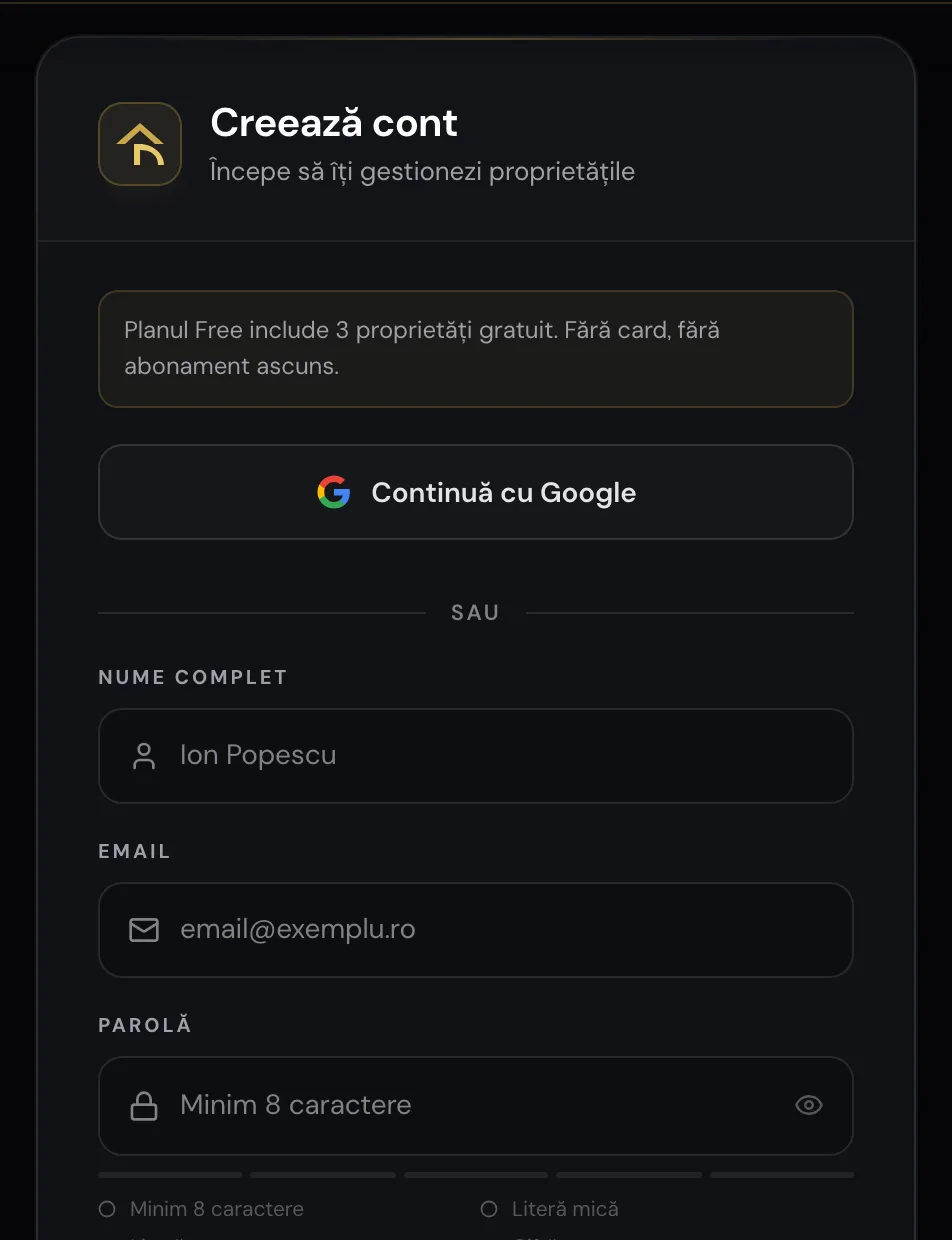
Formularul Creează cont: Continuă cu Google, apoi numele complet, emailul și parola. 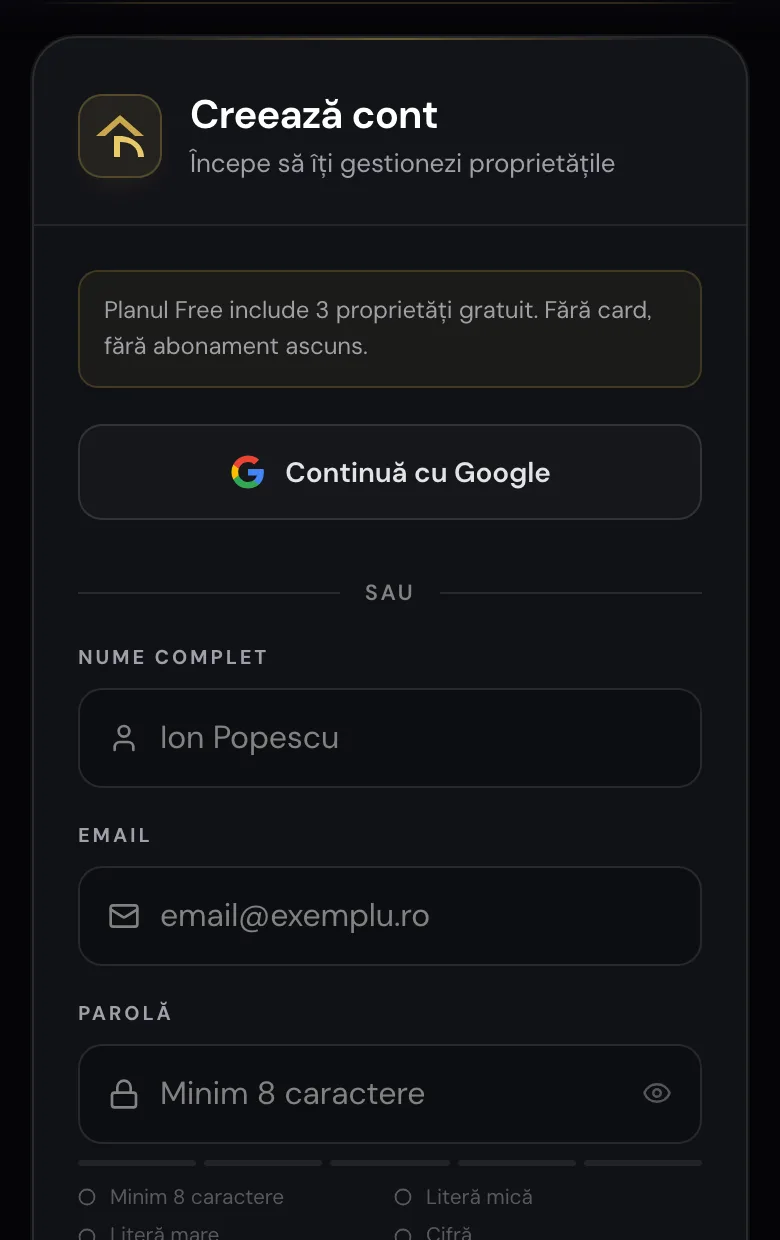
Formularul Creează cont pe telefon: Continuă cu Google, numele, emailul și parola. Pasul 2 din 6
Pe email primești un cod din 8 cifre. Îl scrii pe ecranul Confirmă emailul și apeși Confirmă codul. Dacă nu-l găsești, uită-te în Spam sau apasă Retrimite codul. Confirmă codul
Ecranul Confirmă emailul: câmpul pentru codul din 8 cifre, Confirmă codul și Retrimite codul.  Confirmă codul
Ecranul Confirmă emailul pe telefon, cu câmpul codului și butonul Confirmă codul. Pasul 3 din 6
Apare Bun venit în comunitatea Rentico! și intri direct în aplicație, fără să aștepți vreo aprobare. Acolo te întâmpină ghidul de început, pas cu pas în ghidul Primii pași.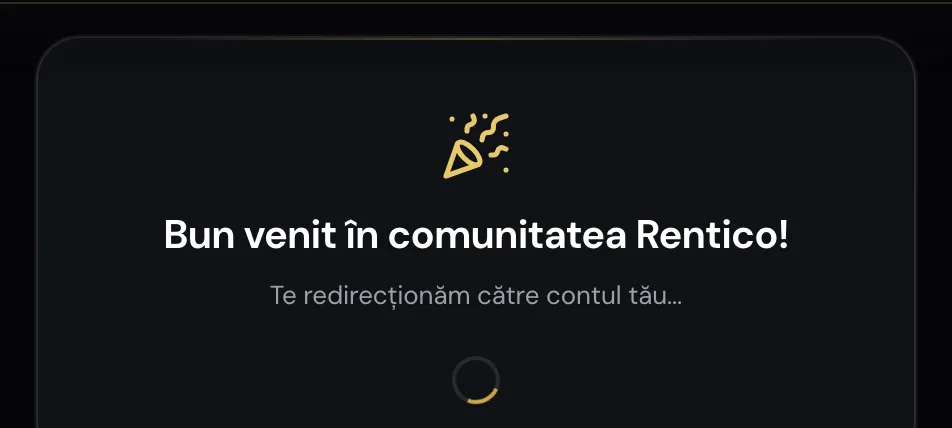
Ecranul Bun venit în comunitatea Rentico!, chiar înainte de intrarea în aplicație. 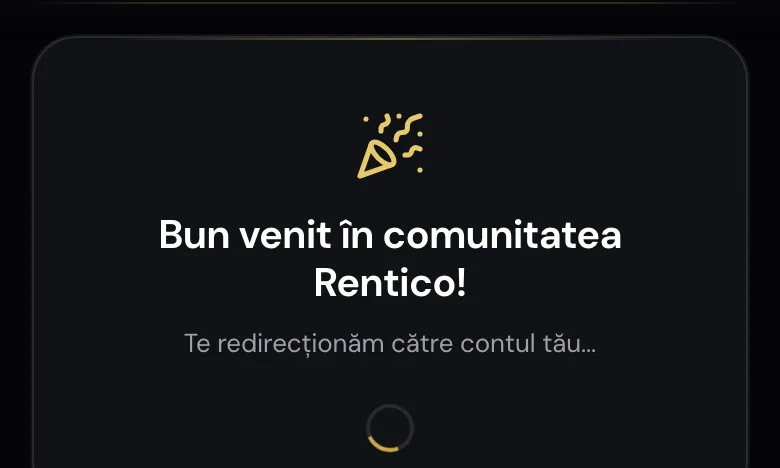
Bun venit în comunitatea Rentico!, pe telefon. Pasul 4 din 6
Data viitoare apeși Intră în cont, scrii emailul și parola și apeși Autentifică-te, sau apeși Continuă cu Google. Dacă ai activat Face ID, apeși Intră cu Face ID (pe alte dispozitive: Intră cu cheia de acces). Autentifică-te
Ecranul Bun revenit: intrarea cu cheia de acces sau cu Google, emailul, parola, Ai uitat parola? și Autentifică-te.  Autentifică-te
Ecranul de intrare pe telefon, cu emailul, parola și butonul Autentifică-te. Pasul 5 din 6
Ai uitat parola? Apeși Ai uitat parola?, scrii emailul și apeși Trimite link de resetare. Linkul din email deschide ecranul unde scrii parola nouă de două ori și apeși Schimbă parola. Trimite link de resetare
Ecranul Ai uitat parola?: emailul și butonul Trimite link de resetare.  Trimite link de resetare
Ecranul Ai uitat parola? pe telefon, cu butonul Trimite link de resetare.  Schimbă parola
Ecranul parolei noi: parola de două ori și butonul Schimbă parola.  Schimbă parola
Ecranul parolei noi pe telefon, cu butonul Schimbă parola. Pasul 6 din 6
Dacă te-a invitat cineva în contul lui ca coleg, apeși linkul din email. Pe ecranul Intri în contul lui … scrii numele tău, îți alegi o parolă, bifezi Termenii și apeși Creează parola și intră. Ce poate face un coleg afli din ghidul Cont de echipă. Creează parola și intră
Invitația de coleg: Intri în contul lui Andrei Popescu, cu emailul, numele, parola și Creează parola și intră.  Creează parola și intră
Invitația de coleg pe telefon, cu butonul Creează parola și intră.
Bun de știut
 Adaugă o cheie de acces
 Activează Face ID
- Contul făcut cu Google n-are parolă. Dacă vrei Face ID, setează întâi una în Contul meu → Securitate: primești pe email un cod de verificare.
- Face ID se activează din Contul meu → Intrare fără parolă → Activează Face ID (pe Android și pe calculator: Adaugă o cheie de acces), cu parola confirmată. Merge doar pe www.rentico.ro.
- Fața și amprenta rămân pe telefon. La Rentico ajunge doar o cheie publică, cu care nu se poate intra nicăieri.
- Când îți resetezi parola, Face ID se oprește pe toate dispozitivele, din siguranță. Îl pornești din nou din Contul meu → Intrare fără parolă.
- Dacă pierzi telefonul, ștergi cheia lui din Contul meu → Intrare fără parolă: de pe dispozitivul acela nu se mai poate intra cu Face ID.
- Parola o schimbi din Contul meu → Securitate: parola curentă, parola nouă de două ori, apoi Actualizează parola.
- Pe iPhone, Safari te poate deloga după aproximativ o săptămână. Cu Face ID intri înapoi dintr-o atingere.
Sfat util
Parola rămâne calea de rezervă: Face ID e o scurtătură, nu un înlocuitor. Ține parola într-un manager de parole.