Ce poți face aici
La prima intrare, ghidul de început te duce prin prima proprietate și, dacă e închiriată, prin primul chiriaș. Apoi completezi în Setări IBAN-ul, logo-ul și semnătura, care apar automat pe toate documentele emise ulterior.
Pași rapizi
Pasul 1 din 7
După ce îți confirmi emailul, primul ecran te întreabă „Ai deja un chiriaș?”. Dacă ai contractul semnat, apeși Alege PDF sau poze și Rentico completează din el proprietatea și chiriașul; altfel apeși Sar peste, completez de mână. Urmează „Bine ai venit în Rentico! 👋”: alegi categoria și subtipul primei proprietăți (de exemplu Rezidențial, apoi Apartament) și apeși Continuă. Dacă la înscriere ai spus că ai mai multe proprietăți, vezi și Ai mai multe? Importă-le din Excel.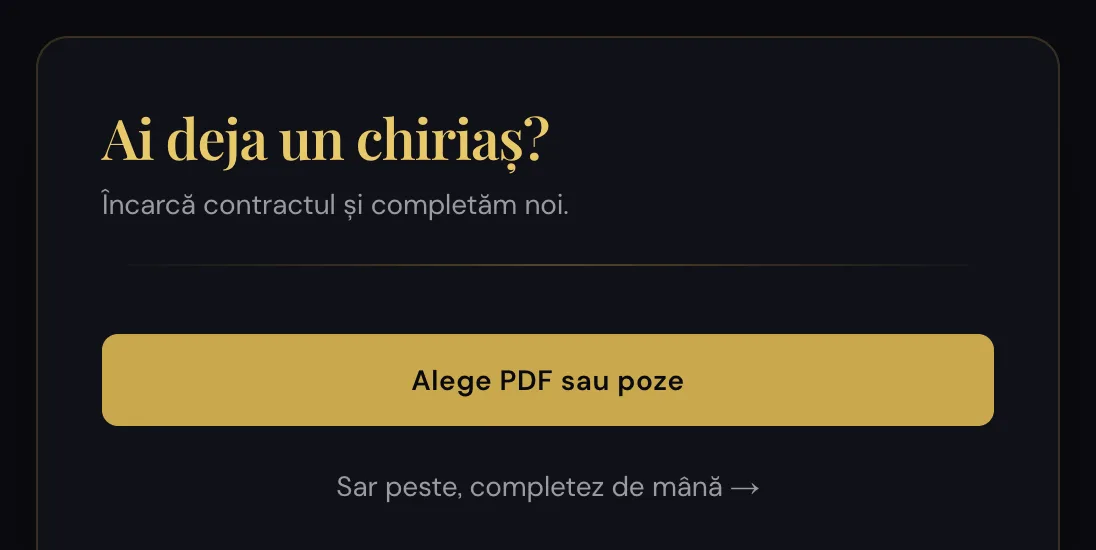
Primul ecran al ghidului de început: Ai deja un chiriaș?, cu Alege PDF sau poze și Sar peste, completez de mână. 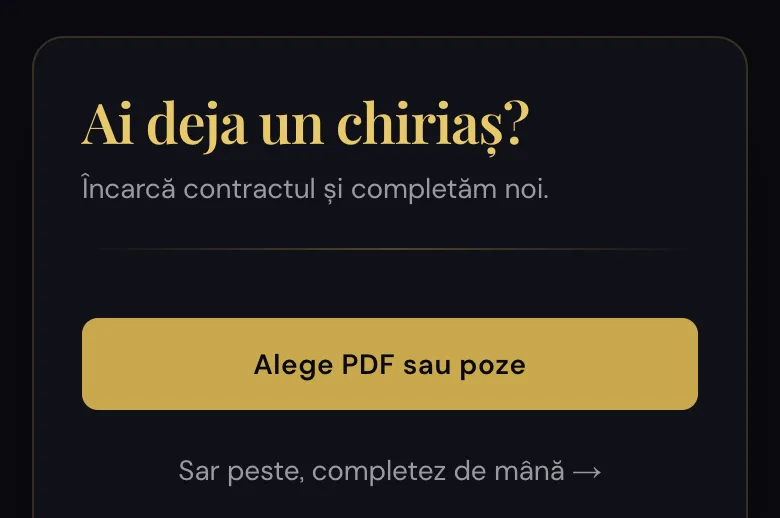
Ecranul Ai deja un chiriaș? pe telefon. 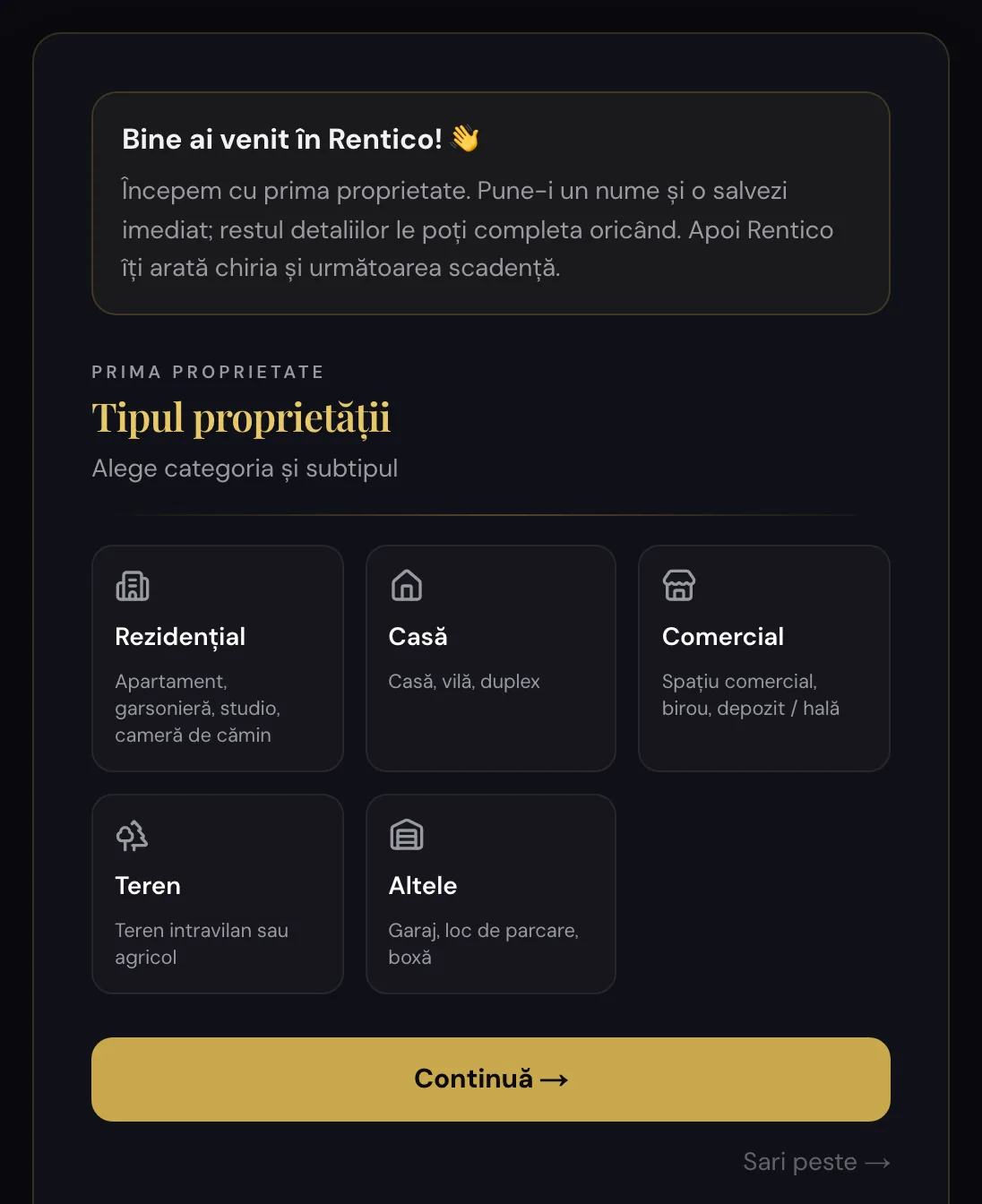
Ghidul de început: Bine ai venit în Rentico! 👋, apoi alegerea categoriei și a subtipului primei proprietăți. 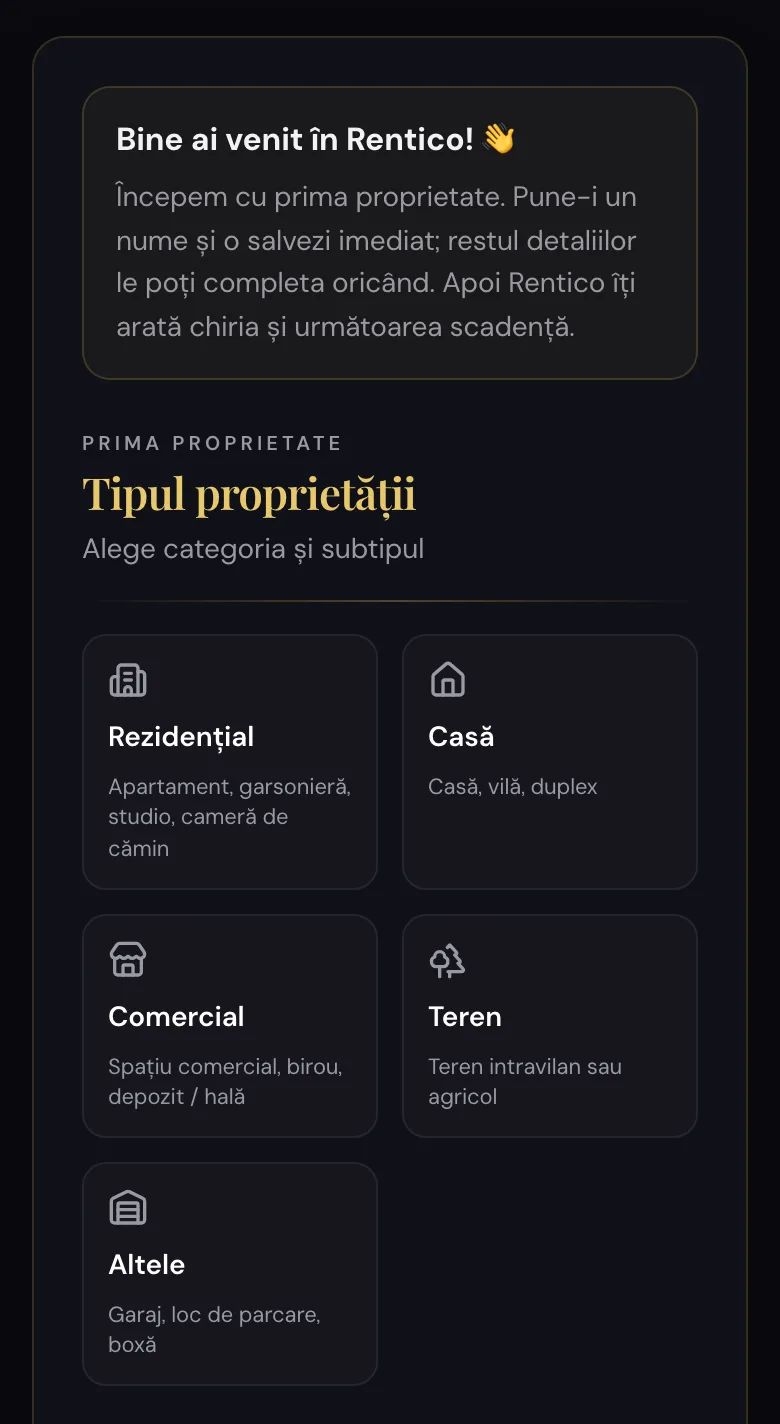
Ghidul de început pe telefon: mesajul de bun venit și tipul proprietății. Pasul 2 din 7
Pe ecranul Identificare și adresă îi pui un nume (de exemplu „Apartament Centru”) și orașul, apoi apeși Salvează și continuă: proprietatea e salvată pe loc, iar restul detaliilor le completezi oricând. Numele proprietății
Ecranul Identificare și adresă din ghidul de început: numele proprietății, țara, orașul și restul adresei.  Numele proprietății
Identificare și adresă pe telefon, cu numele proprietății completat. Pasul 3 din 7
La „Este închiriată acum …?” apeși Da, adaug chiriașul. Dacă e liberă, apeși Nu acum, iar ghidul se încheie cu „Prima proprietate e gata!”. Cu un contract citit, întrebarea nu mai apare: răspunsul e deja în contract. Da, adaug chiriașul
Întrebarea Este închiriată acum Apartament Centru?, cu Da, adaug chiriașul și Nu acum.  Da, adaug chiriașul
Este închiriată acum Apartament Centru?, pe telefon. Pasul 4 din 7
La Adaugă primul chiriaș completezi numele, telefonul, emailul (opțional), chiria lunară și moneda, ziua scadenței, De când stă și Până când e contractul (1 an, 2 ani sau altă dată), apoi apeși Continuă. Cu un contract citit, câmpurile vin completate, iar sub fiecare scrie din contract (cu fraza și pagina) sau citit de AI — verifică. Le verifici, adaugi telefonul și apeși Continuă.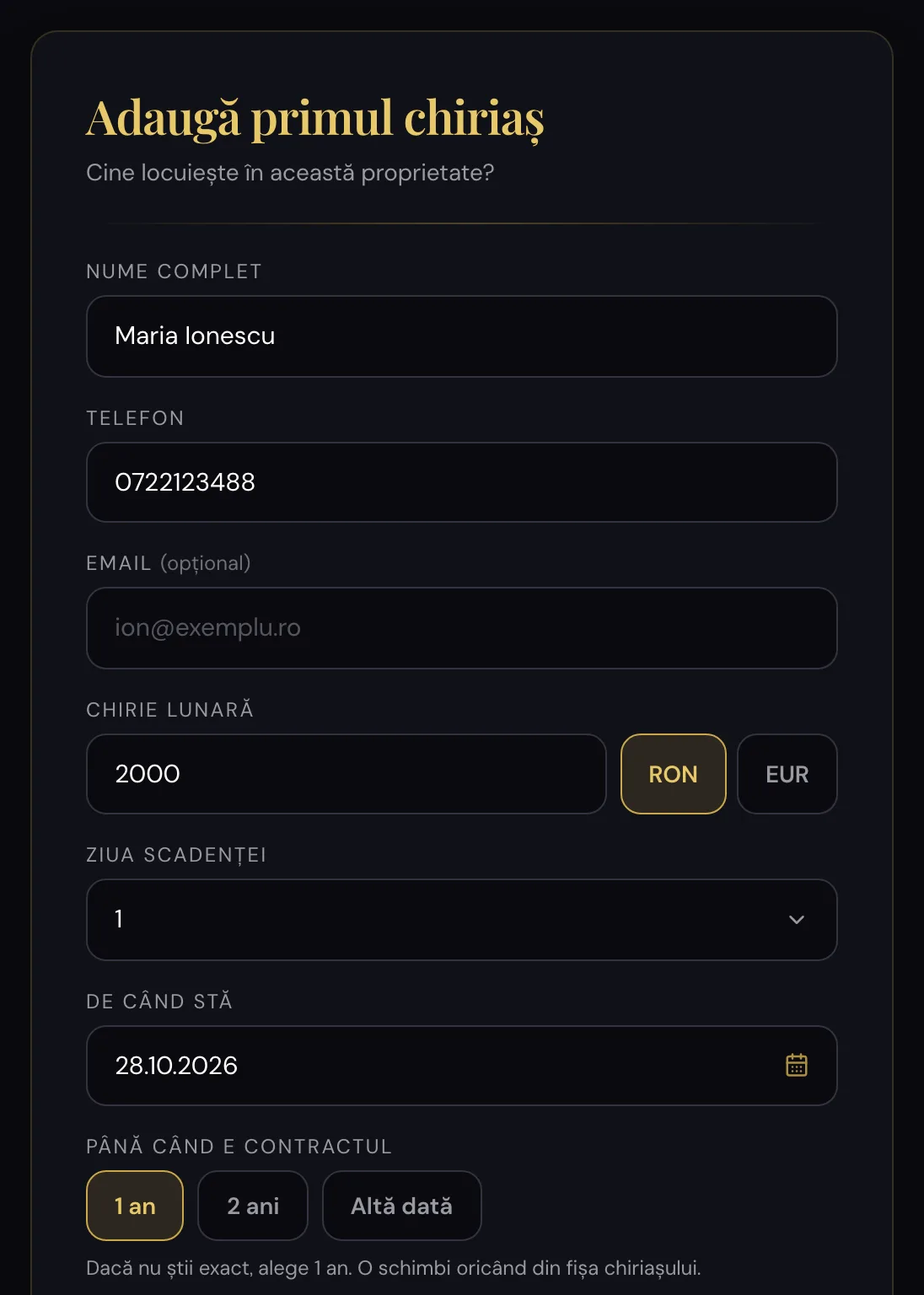
Adaugă primul chiriaș: numele, telefonul, emailul, chiria și moneda, ziua scadenței, de când stă și până când e contractul. 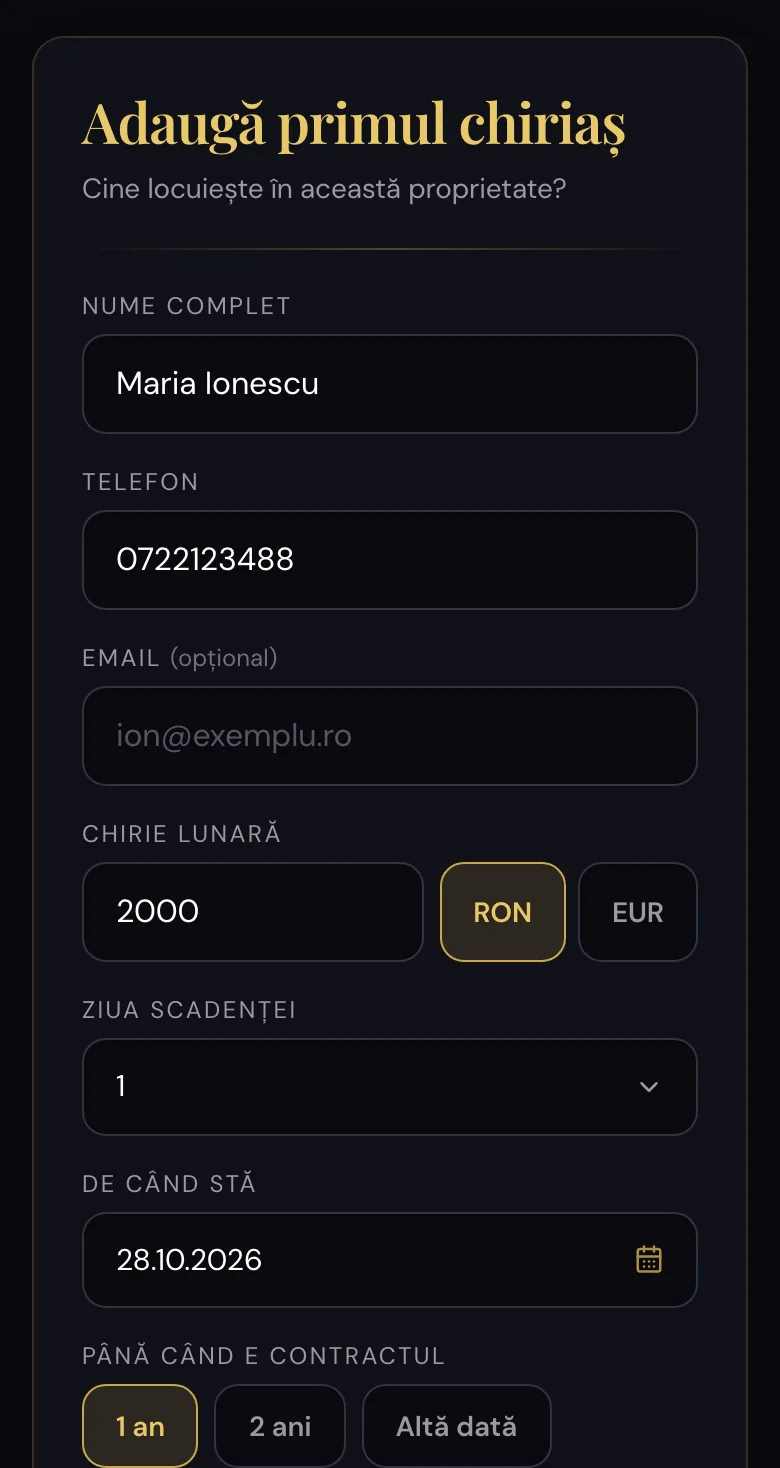
Formularul primului chiriaș pe telefon. 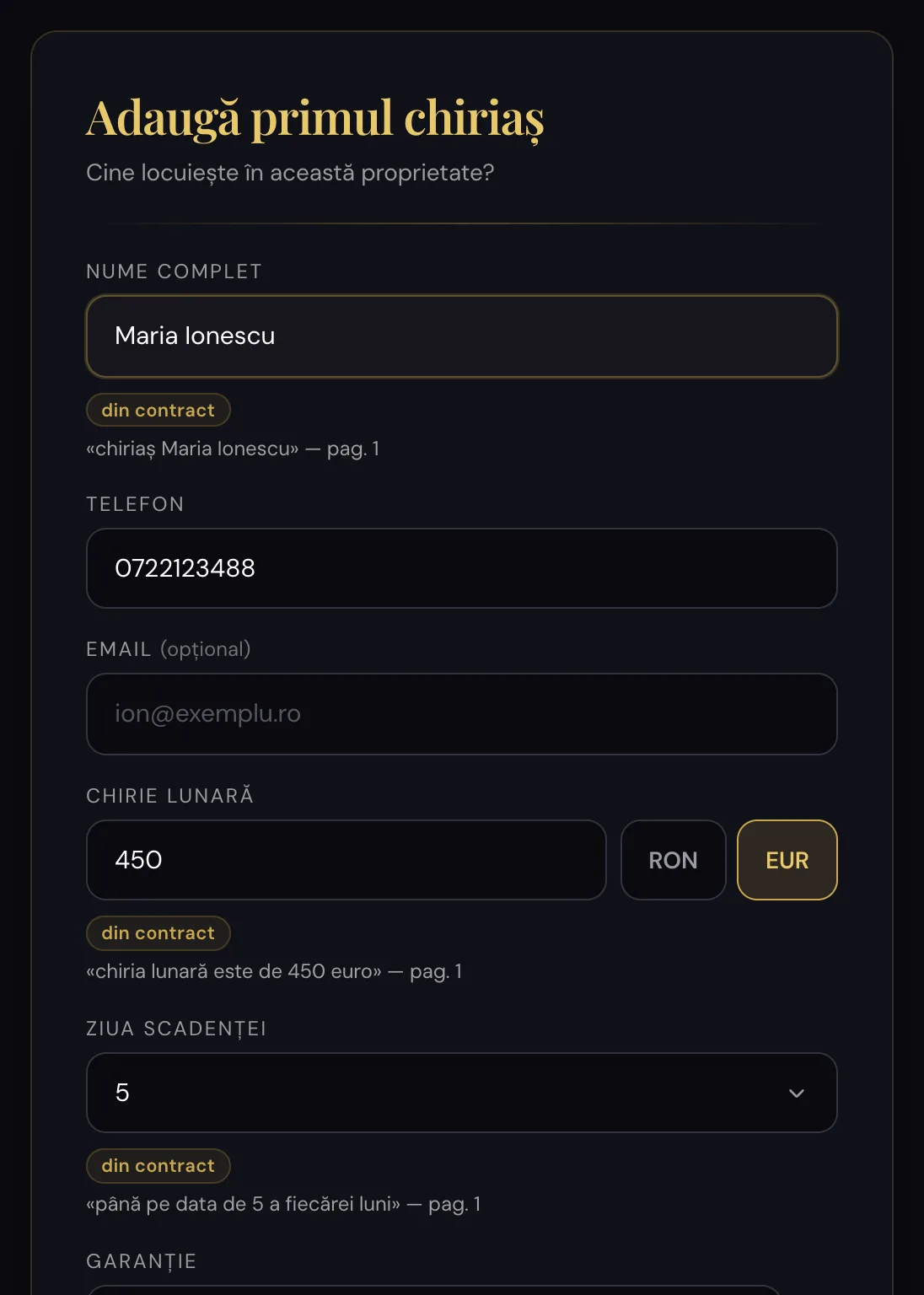
Formularul primului chiriaș completat din contract: numele, chiria în EUR și ziua scadenței, fiecare cu eticheta din contract și fraza citată. 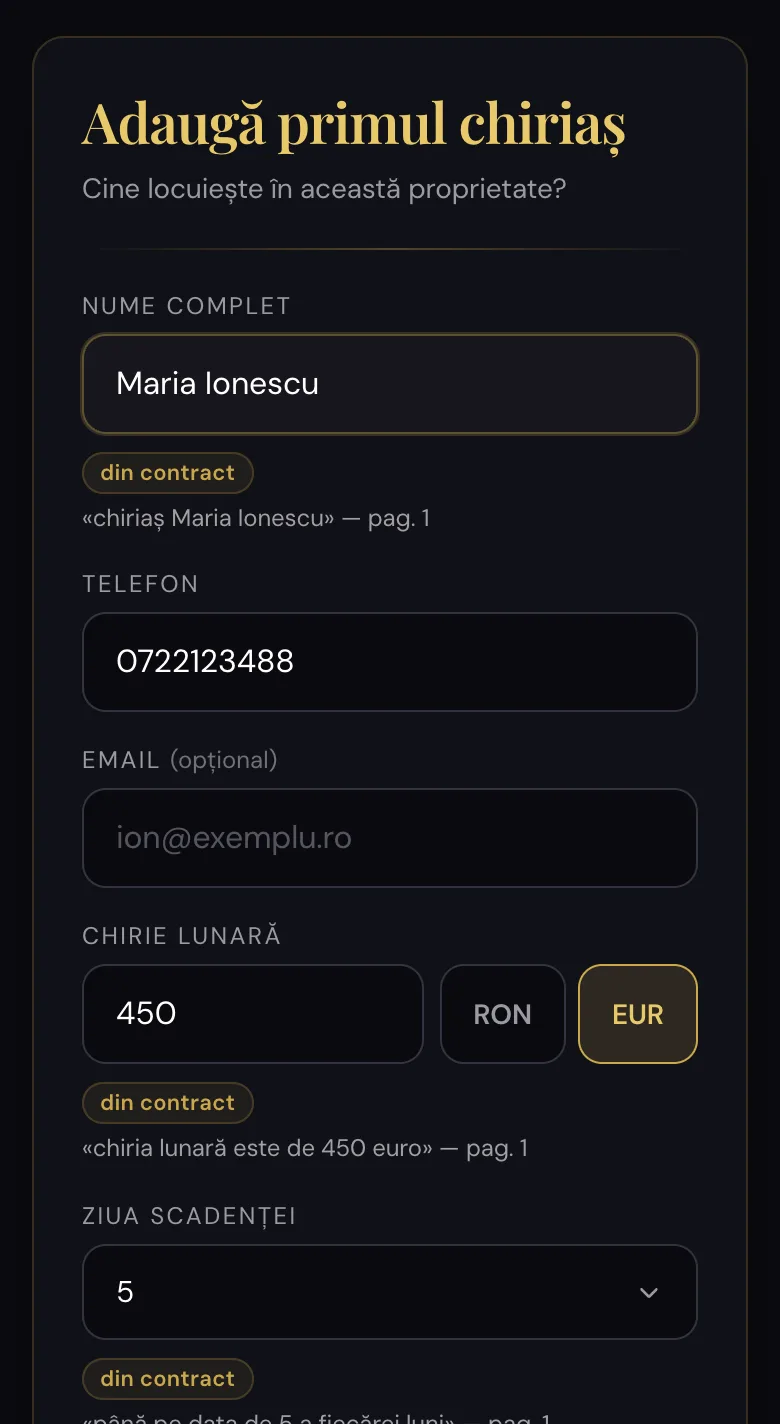
Formularul chiriașului completat din contract, pe telefon. Pasul 5 din 7
Fișa de final („Gata! … e în Rentico.”) arată chiria și următoarea scadență. La „Ai contractul semnat?” îl urci, îl faci cu Rentico sau alegi Mai târziu; apoi apeși Mergi la chiriașii mei. Contractul citit la început se urcă singur la chiriaș, iar fișa arată Contract ✓.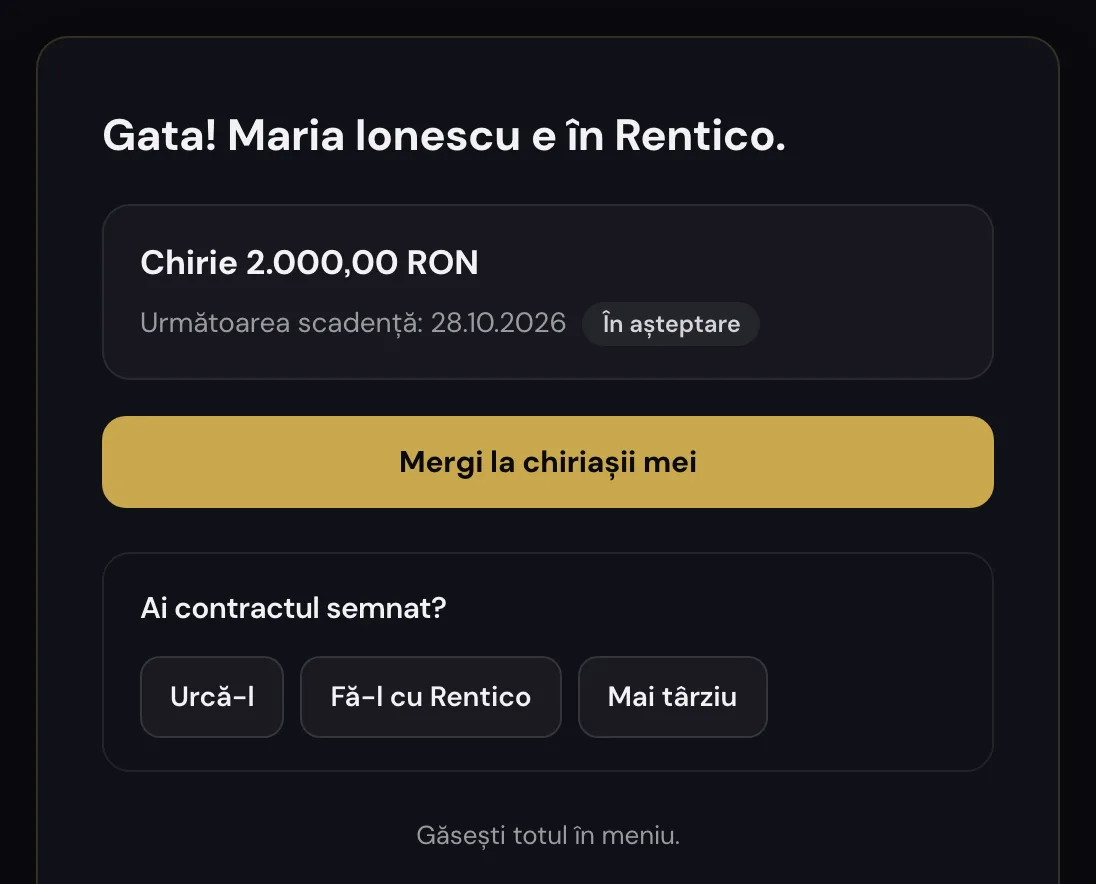
Fișa de final: Gata! Maria Ionescu e în Rentico, cu chiria, următoarea scadență și Ai contractul semnat? 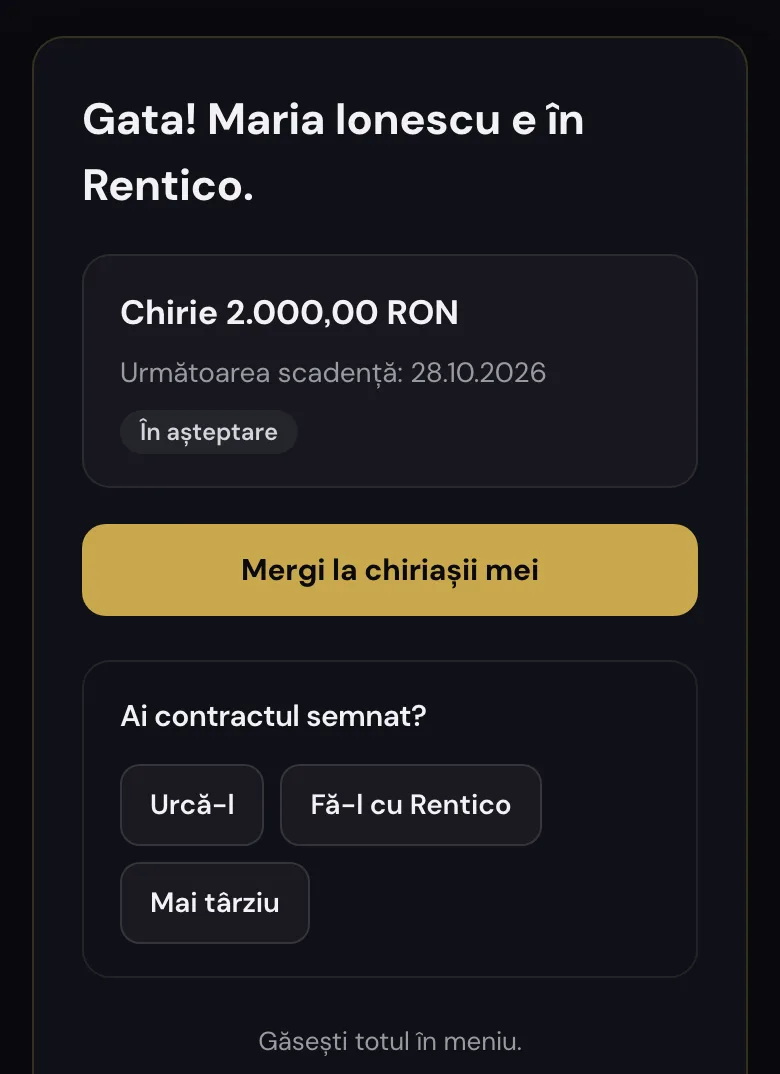
Fișa de final pe telefon, cu Mergi la chiriașii mei. 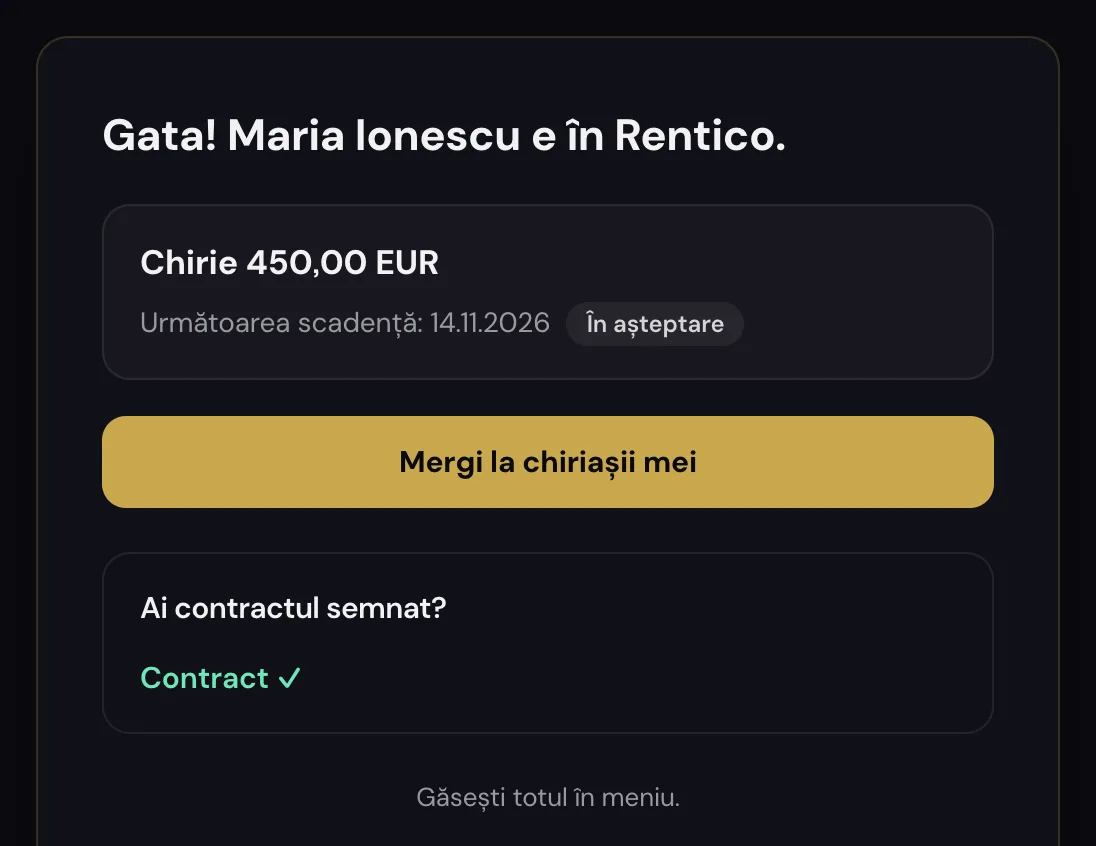
Fișa de final după un contract citit: Gata! Maria Ionescu e în Rentico, chiria 450 EUR și Contract ✓. 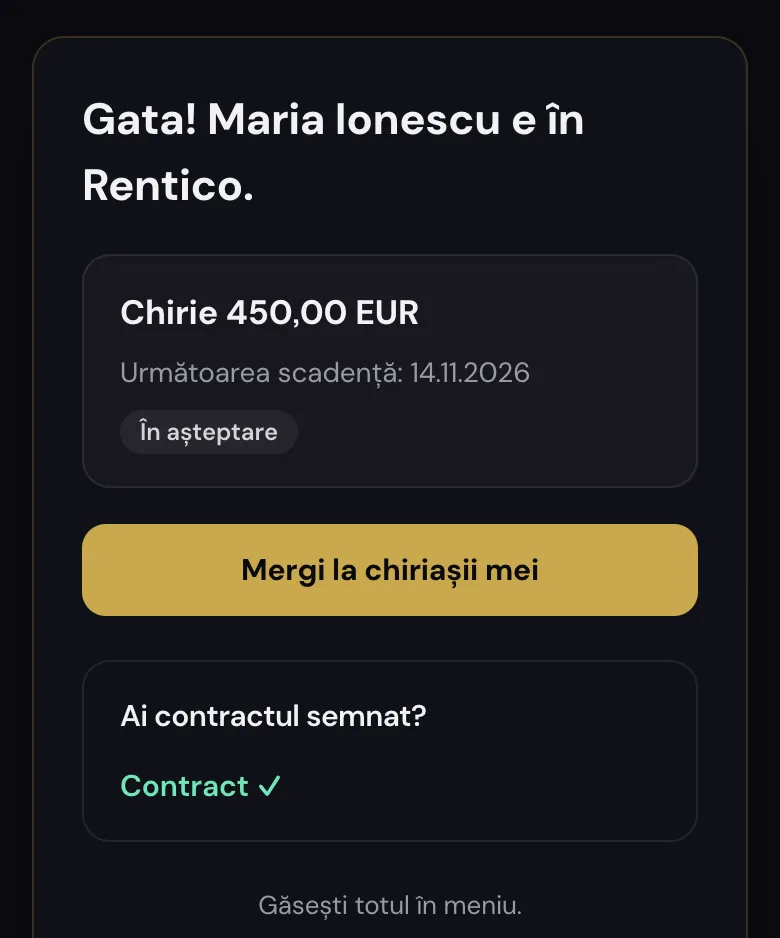
Fișa de final cu Contract ✓, pe telefon. Pasul 6 din 7
În Setări → Profil & Identitate deschizi Semnare și date bancare și completezi IBAN (RON) și, dacă încasezi în valută, IBAN (EUR). Apoi apeși Salvează modificările, în bara care apare jos. IBAN (RON)
Setări, Semnare și date bancare: IBAN (RON), IBAN (EUR) și băncile lor.  IBAN (RON)
Datele bancare din Setări, pe telefon. Pasul 7 din 7
Tot în Profil & Identitate, la Identitate vizuală, apeși Încarcă logo și Încarcă semnătură, apoi Salvează modificările. Încarcă logo
Setări, Identitate vizuală: numele companiei, logo-ul, semnătura și butoanele Încarcă logo și Încarcă semnătură.  Încarcă logo
Identitatea vizuală din Setări, pe telefon.
Bun de știut
- Contul este auto-aprobat instant, nu trebuie să aștepți validare manuală din partea administratorului.
- Datele tale, IBAN-urile, logo-ul și semnătura se inserează automat pe contracte, chitanțe și situații de plată. Poți fi persoană fizică sau firmă — la comutare, documentele își schimbă identitatea completă, iar cealaltă rămâne salvată.
- Fiecare cont primește un workspace separat, datele tale sunt izolate complet de ale altor utilizatori.
- Contractul chiriașului generează automat scadențele lunare pe perioada validității.
- Formularul „Chiriaș nou” pornește pe moneda ultimului chiriaș adăugat; cât n-ai niciun chiriaș, pe moneda implicită din Setări (RON, dacă n-ai schimbat-o).
- Contractul se citește cu AI doar în ghidul de început. Înainte de citire se taie CNP-ul, seria și numărul buletinului și IBAN-ul, iar telefonul și emailul nu se citesc. Nu se salvează nimic până nu confirmi formularele. Un contract făcut în Rentico nu se mai citește: chiriașul e deja în cont. Pe planul Free poți citi 10 contracte la 30 de zile.
Sfat util
Dacă ai doar IBAN RON, lasă câmpul EUR gol. Documentele afișează doar IBAN-urile completate.