Ce poți face aici
Înregistrezi facturile de utilități pentru fiecare apartament și le marchezi când sunt plătite. Poți să le introduci manual sau să lași AI-ul să citească PDF-ul facturii și să completeze totul singur.
Pași rapizi
Pasul 1 din 5
Deschide Utilități din meniul lateral și apasă Adaugă Factură.Apasă Meniu în bara de jos, alege Utilități și apasă + Factură. Adaugă Factură
Antetul paginii Utilități, cu totalurile lunii și butonul de adăugare a unei facturi.  + Factură
Pagina Utilități pe telefon, cu butonul de adăugare a unei facturi. Pasul 2 din 5
Încarcă PDF-ul sau poza facturii în caseta de sus și AI-ul completează câmpurile, sau alege de mână Tip utilitate (gaz, electric, apă, întreținere, internet, telefonie), Proprietate, Furnizor și Sumă. Apoi apasă Continuă.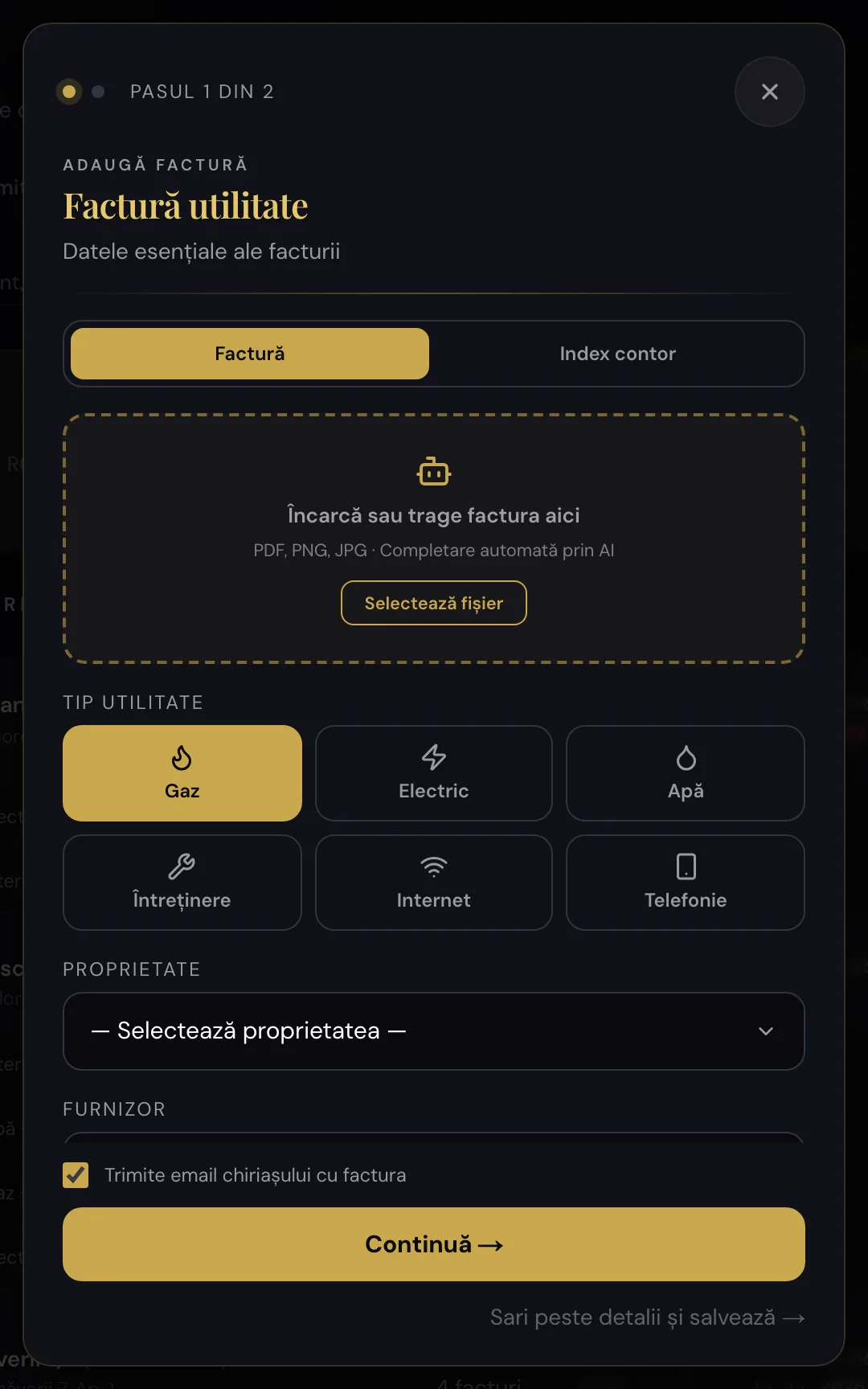
Formularul de factură, cu zona în care încarci PDF-ul pentru citire automată. La fel pe calculator și pe telefon.
Pasul 3 din 5
Pe pasul 2, Informații suplimentare — opțional, completezi dacă vrei Data emiterii, Scadența și Perioada facturată, apoi apeși Salvează factura. Dacă n-ai nevoie de ele, Sari peste detalii și salvează de pe pasul 1 o salvează pe loc.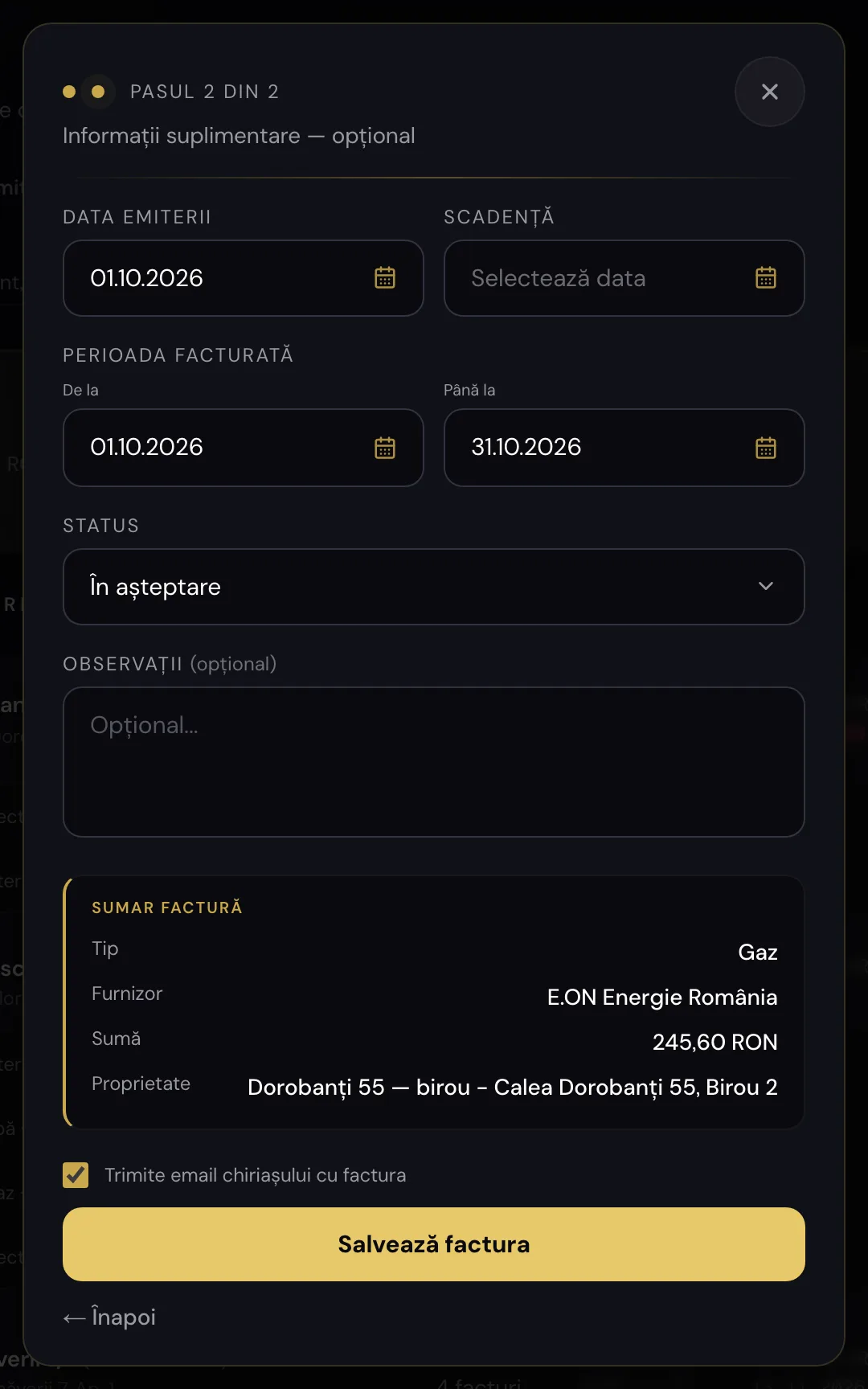
Pasul 2 al facturii, opțional: data emiterii, scadența, perioada facturată, statusul, observațiile și sumarul facturii. La fel pe calculator și pe telefon.
Pasul 4 din 5
Poți porni și de pe cardul chiriașului: în Chiriași, trage PDF-ul sau poza facturii direct pe caseta chiriașuluiatinge cardul chiriașului, apoi Scanează factura: faci o poză sau alegi PDF-ul — AI-ul citește factura și deschide formularul de factură deja completat, pe care îl verifici înainte de salvare.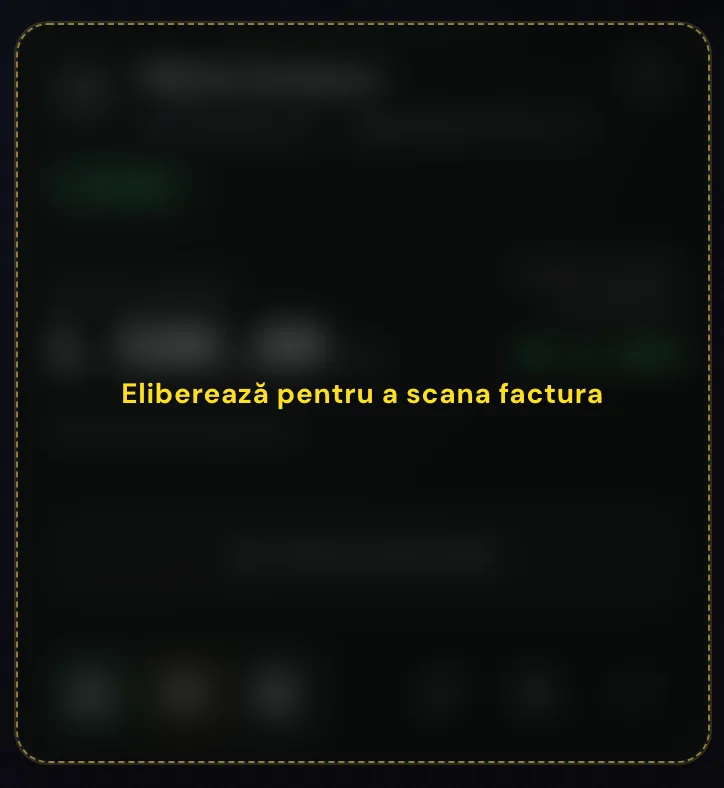
Cardul chiriașului în timp ce tragi peste el PDF-ul unei facturi: caseta se marchează ca loc de lăsat fișierul. 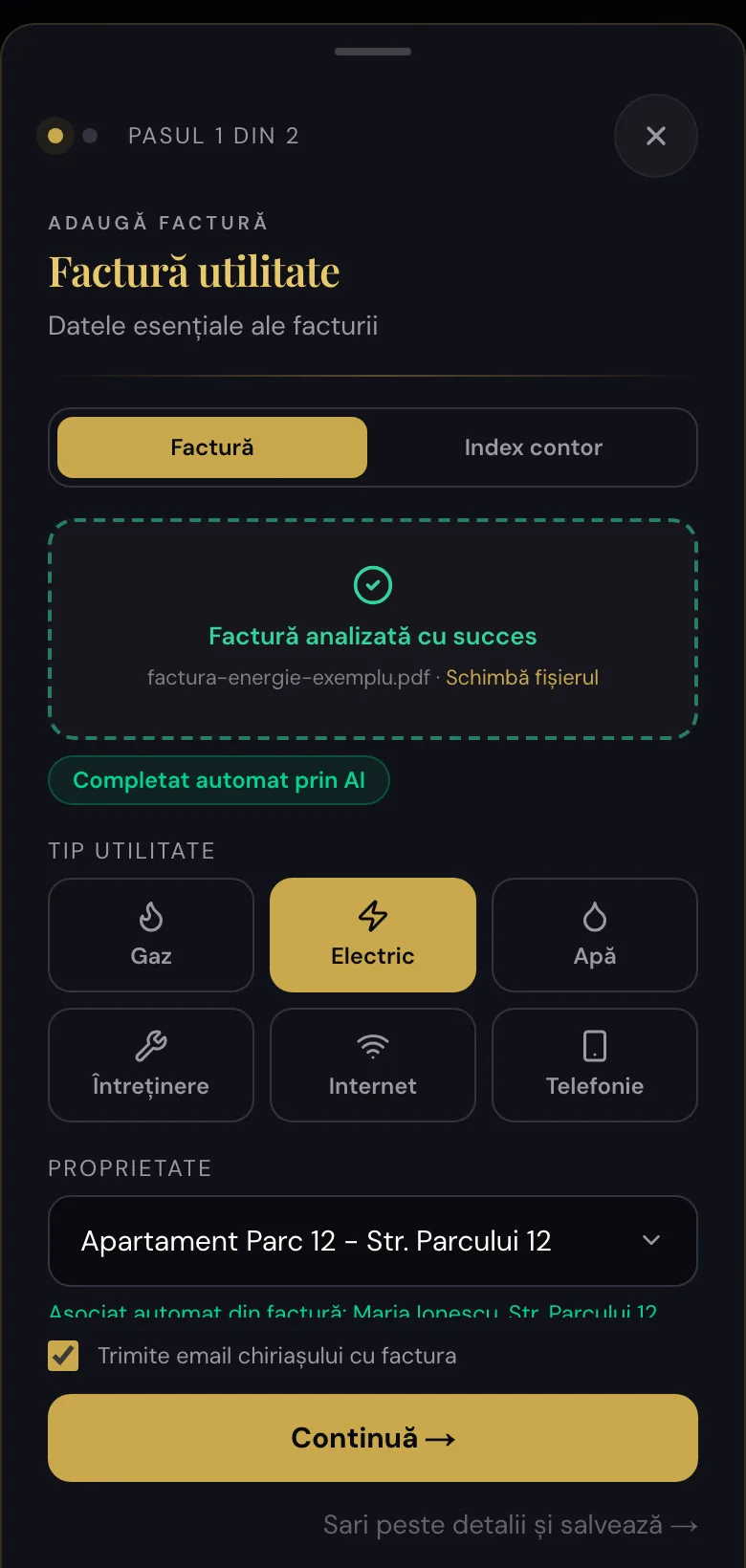
Formularul de factură pe telefon, după ce AI-ul a citit o factură fictivă: Factură analizată cu succes, tipul Electric și proprietatea asociată automat, de verificat înainte de salvare. Pasul 5 din 5
După ce plătești factura, deschide lista apartamentului și apasă iconița Achită factura de lângă ea. Achită factura
Lista facturilor unui apartament, cu butonul Achită factura lângă o factură neplătită.  Achită factura
Lista facturilor unui apartament pe telefon, cu Achită factura.
Bun de știut

La fel pe calculator și pe telefon.
La fel pe calculator și pe telefon.
- AI-ul pune singur factura la tipul potrivit după furnizor, de exemplu: E.ON, Delgaz, Distrigaz (gaz), Electrica, CEZ, ENEL (electric), ApaVital, Apa Nova (apă), Salubris, Supercom (salubritate), Digi, RCS-RDS, Vodafone Home (internet).
- Fiecare factură are un status care evoluează singur: În așteptare la creare, Plătit după ce o marchezi, Restanță automat când trece scadența.
- Restul de plată per apartament se calculează cumulativ: sistemul adună toate facturile neplătite din luna selectată și îți arată totalul.
- Parse-ul AI extrage furnizorul, suma, scadența și perioada de consum și le pune în formularul facturii. Nimic nu se salvează automat: corectezi ce e greșit și apeși Salvează. Datele imposibile (perioadă inversată, scadență înainte de emitere) sunt lăsate goale, iar o factură care pare duplicat te avertizează înainte de salvare.
- Dacă o factură rămâne neplătită după scadență, trece singură pe Restanță și apare evidențiată în lista lunii respective.
- La adăugarea unei facturi, chiriașul titular poate primi automat un email cu detaliile ei (furnizor, sumă, scadență, perioadă) — bifa e activată implicit și o poți debifa pentru facturi vechi sau deja plătite.
- O factură din luna în care apartamentul n-a avut chiriaș e costul tău: nu intră în datoria nimănui și apare la cheltuieli în Financiar. Eticheta facturii numește chiriașul din luna facturii, nu pe cel de azi.
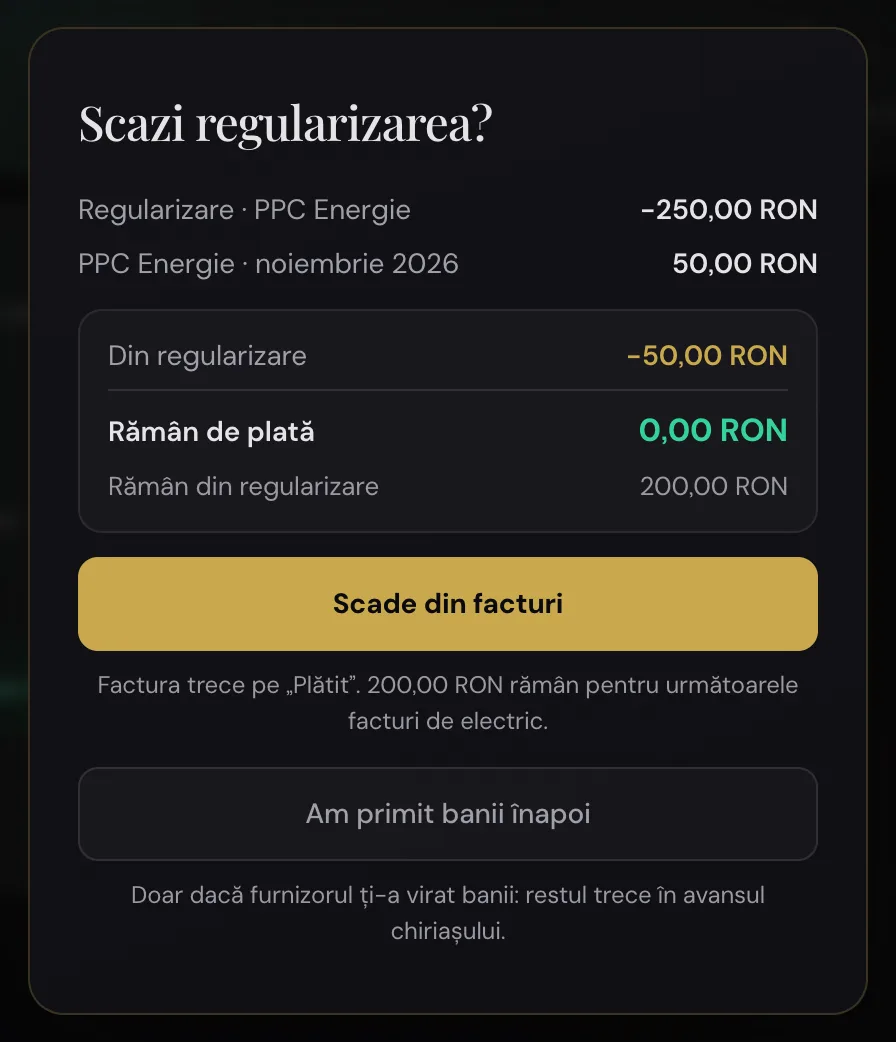
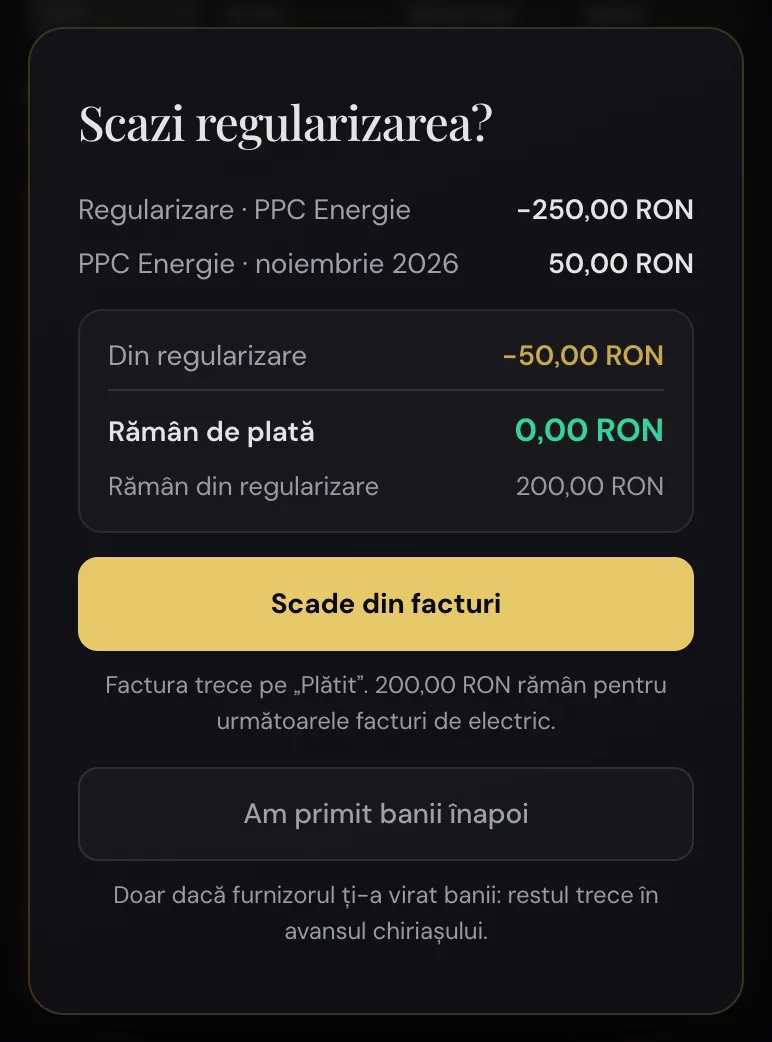
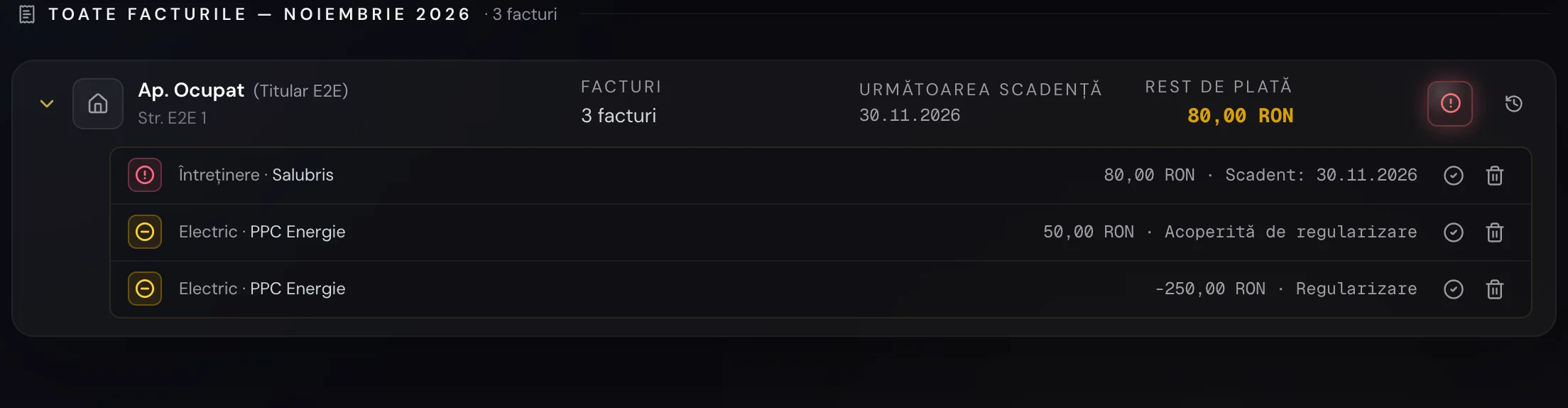
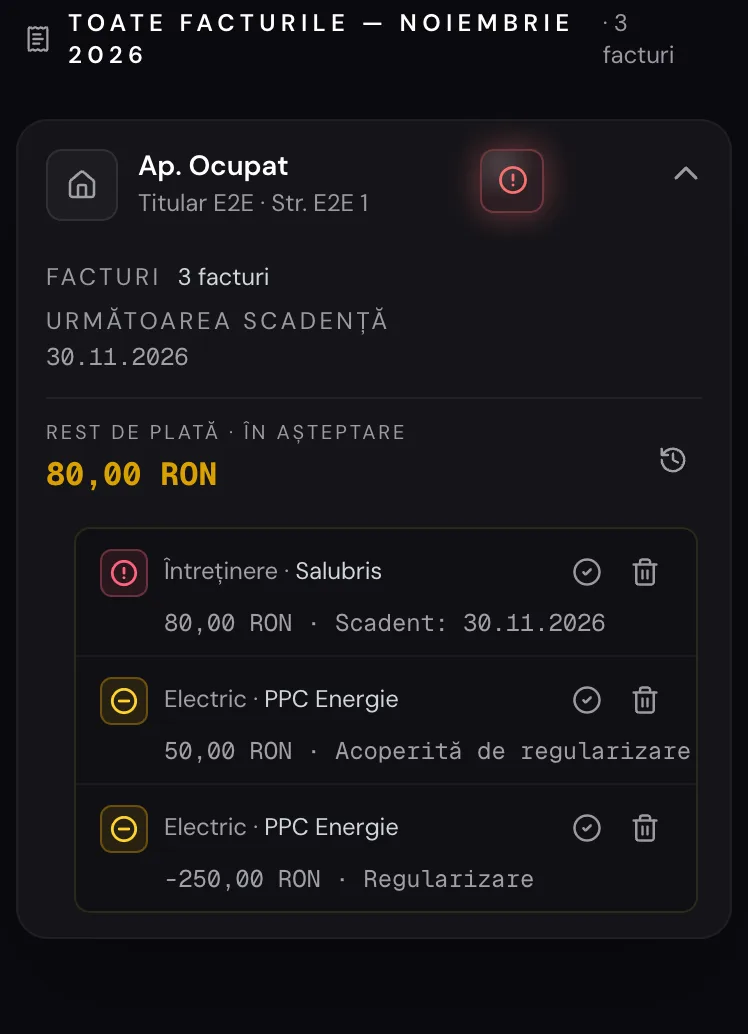
- O regularizare e o factură cu sumă cu minus: furnizorul îți dă bani înapoi, de obicei după o citire reală a contorului. O adaugi ca pe orice factură, cu minus în fața sumei. Când apeși iconița utilității pe cardul chiriașului, Rentico te întreabă întâi Scazi regularizarea? și o scade doar din facturile de același tip și în aceeași monedă, începând cu cea mai veche. Ce rămâne se scade din facturile următoare. Apeși Am primit banii înapoi doar dacă furnizorul ți-a virat banii: restul trece în avansul chiriașului. O scădere greșită o anulezi din fișa de cont.
- Dacă regularizarea acoperă și luni de dinaintea chiriașului de acum, fereastra Scazi regularizarea? te anunță și îți arată, socotit pe zile, cât ține de perioada de dinainte. Rentico nu împarte singur suma, pentru că cui îi revin banii hotărăște contractul. Dacă nu sunt ai chiriașului de acum sau regularizarea e dintr-o lună în care apartamentul a stat gol, n-o scădea: în Utilități, deschide lista apartamentului și apasă Închide regularizarea de lângă ea. După ce o închizi, regularizarea dintr-o lună goală îți scade cheltuielile din Financiar.
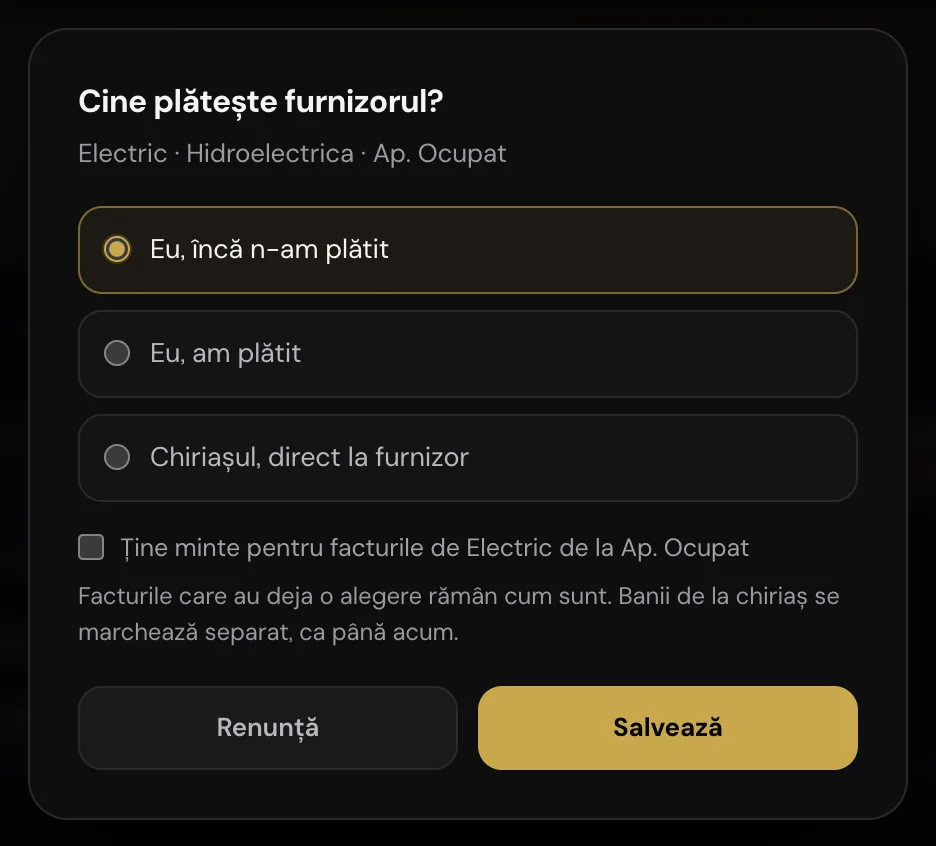
- Pentru fiecare factură ții minte cine plătește furnizorul: tu, ca proprietar, sau chiriașul, direct la furnizor. Cardul Plata către furnizori de pe panou te întreabă o singură dată pentru fiecare apartament și tip de utilitate, de exemplu „Cine plătește curentul la Ap. 3?”, cu Eu sau Chiriașul, direct, iar răspunsul se aplică și facturilor următoare. Cu Chiriașul, direct, toate facturile de până acum trec pe plată directă. Cu Eu, facturile cu scadența din luna curentă încolo rămân de plătit, iar cele mai vechi trec pe plătit, fără dată, ca să nu apară ca datorii.
- Cardul Plata către furnizori de pe panou numără facturile de plătit la furnizori și te duce, cu Vezi facturile, în Utilități, pe luna facturii, cu filtrul facturi de plătit la furnizori pornit. Pe fiecare factură schimbi oricând cine plătește, în fereastra Cine plătește furnizorul?, iar Eu, am plătit cere data, implicit azi. Bifa Ține minte pentru facturile de… fixează alegerea pentru facturile noi ale apartamentului. E doar o evidență: nu intră în Financiar și nu trimite reamintiri. Când chiriașul pleacă, alegerile „chiriașul, direct” ale apartamentului se șterg, iar panoul întreabă din nou.
Sfat util
Trage factura direct pe caseta chiriașului din pagina Chiriași: AI-ul completează formularul facturii, iar factura se creează abia după ce o salvezi tu.