Ce poți face aici
Generezi contractul în Rentico și îl trimiți chiriașului la semnat. El primește linkul pe e-mail, deschide contractul în portal și îl semnează cu o semnătură electronică simplă, desenată sau cu numele tastat. Amândoi primiți PDF-ul semnat, cu dovezile semnării pe ultima pagină. Dacă preferați hârtia, chiriașul îl descarcă, îl semnează și îl încarcă înapoi.
Pași rapizi
Pasul 1 din 7
Generează contractul din Documente → Document nouDocumente → + Document (închiriere, comodat sau act adițional). După ce descarci PDF-ul, apasă Trimite chiriașului la semnat, chiar în asistent. Document nou
Antetul paginii Documente, cu butonul de creare a unui document nou.  + Document
Pagina Documente pe telefon, cu butonul de adăugare a unui document.  Trimite la semnat
Asistentul de documente după generarea contractului, cu butonul Trimite chiriașului la semnat.  Trimite la semnat
Asistentul de documente pe telefon, cu butonul Trimite chiriașului la semnat. Pasul 2 din 7
Chiriașul primește pe e-mail linkul direct la contract. În asistent vezi confirmarea, iar în Documente rândul contractului arată Trimis la semnat, cu data. Dacă fișa chiriașului n-are e-mail, asistentul îți spune ce lipsește: adaugi adresa în fișa lui din Chiriași și trimiți contractul din Documente.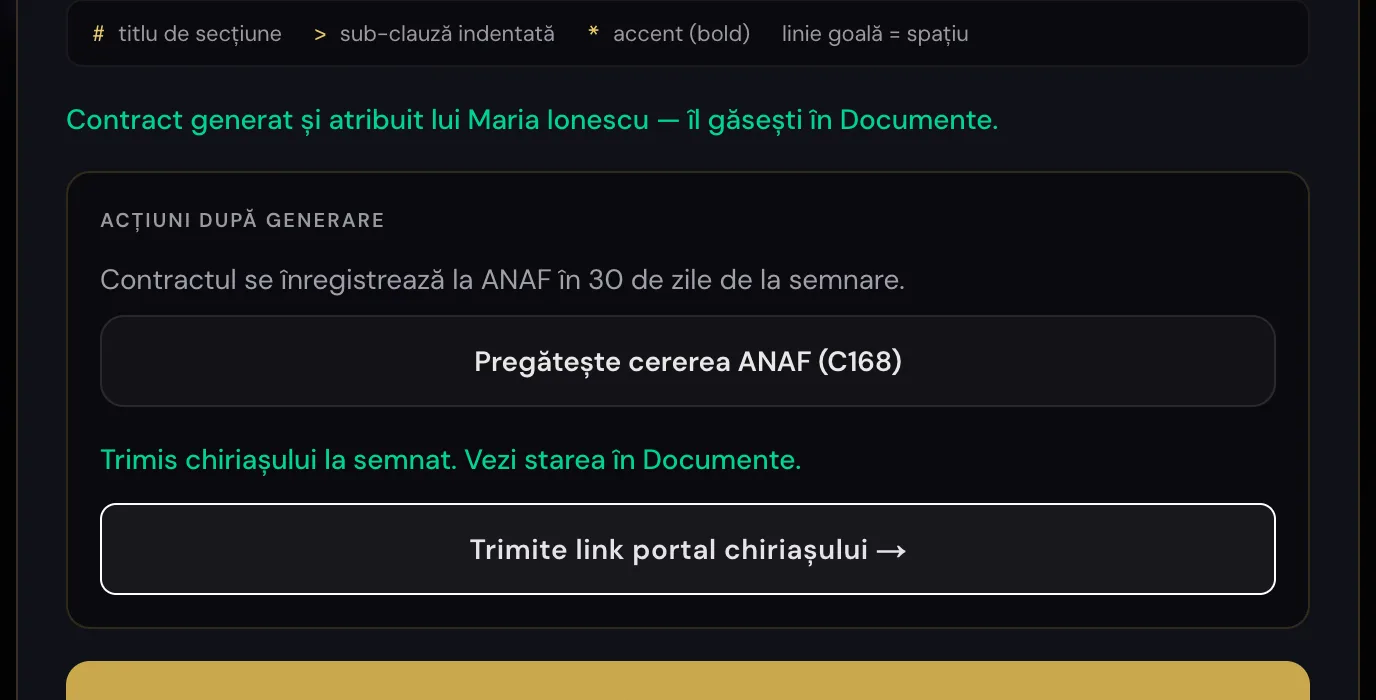
Confirmarea din asistent: contractul a plecat la chiriaș pentru semnat. 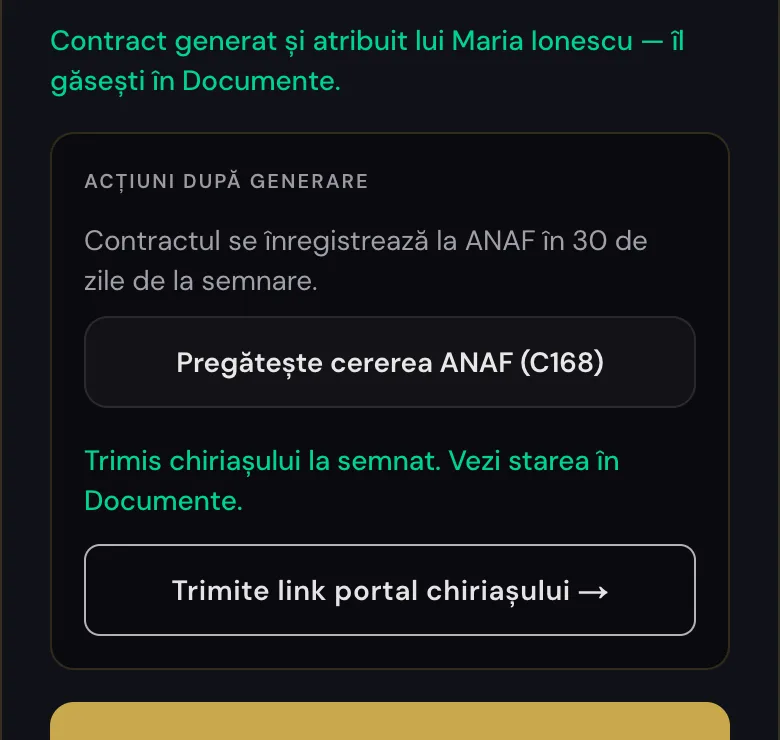
Confirmarea trimiterii la semnat, pe telefon.  Trimis la semnat
Rândul contractului din Documente, cu insigna Trimis la semnat și data.  Trimis la semnat
Contractul din Documente pe telefon, cu insigna Trimis la semnat. 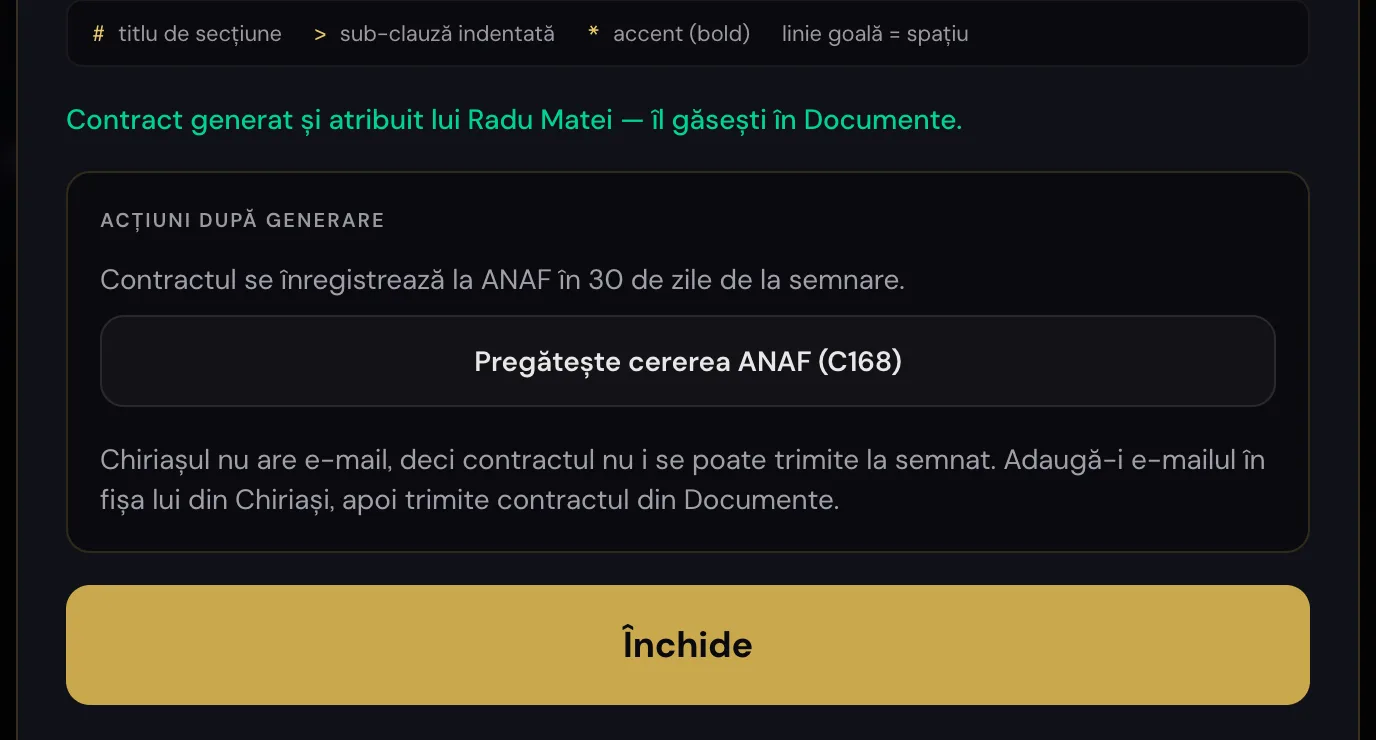
Asistentul explică de ce lipsește trimiterea: chiriașul nu are adresă de e-mail în fișă. 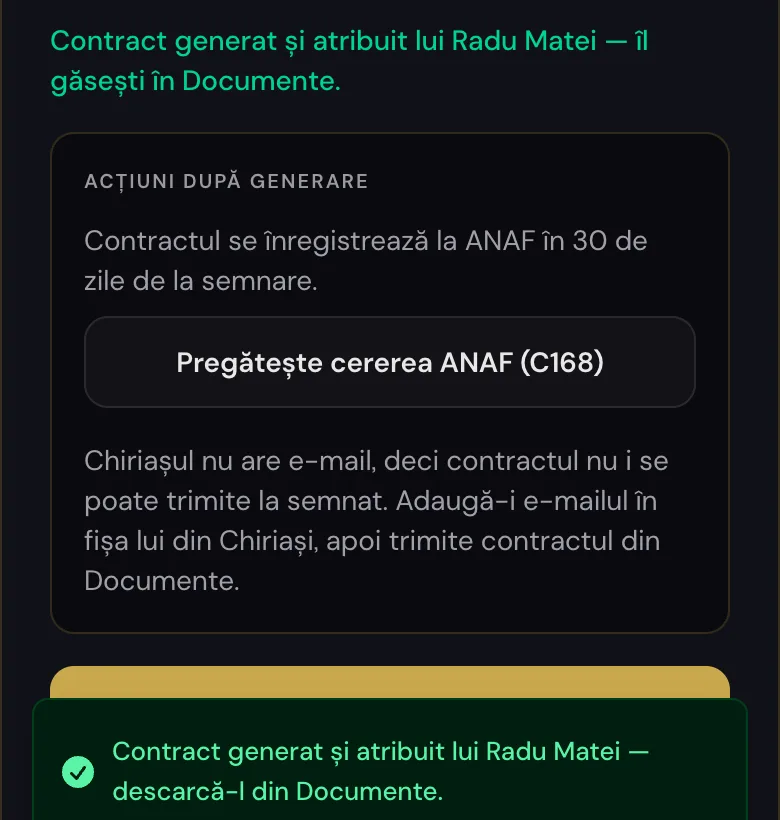
Explicația pentru chiriașul fără e-mail, pe telefon. Pasul 3 din 7
Chiriașul intră în portal și vede pe prima pagină Ai un document de semnat. Apasă Deschide. Pe telefon îl duce acolo și bulina de pe Meniu, la rândul Contract. Ai un document de semnat
Prima pagină a portalului chiriașului, cu anunțul Ai un document de semnat și butonul Deschide.  Ai un document de semnat
Anunțul Ai un document de semnat în portal, pe telefon.  De semnat
Meniul portalului pe telefon, cu numărul 1 pe rândul Contract. Pasul 4 din 7
Pe ecranul de semnare alege cum semnează: Desenează, cu mouse-ulcu degetul, în chenar, sau Tastează numele. Desenează sau tastează
Ecranul de semnare din portal, cu filele Desenează și Tastează numele.  Desenează sau tastează
Semnătura desenată cu degetul în chenar, pe telefon. Pasul 5 din 7
Bifează că a citit documentul și e de acord, apoi apasă Semnez. Semnez
Bifa de acord sub document și butonul Semnez.  Semnez
Bifa de acord și butonul Semnez, pe telefon. Pasul 6 din 7
Gata. Amândoi primiți PDF-ul semnat pe e-mail, iar în Documente contractul apare Semnat în portal. Chiriașul îl găsește oricând în portal, la Contract. PDF-ul semnat
Ecranul de final: documentul semnat a plecat pe e-mail și se poate descărca.  PDF-ul semnat
Ecranul de final al semnării, pe telefon.  Semnat în portal
Rândul contractului din Documente, cu insigna Semnat în portal.  Semnat în portal
Contractul semnat în portal, în Documente pe telefon. Pasul 7 din 7
Preferi pe hârtie? În portal, la Contract, chiriașul apasă Descarcă contractul, îl semnează și îl trimite înapoi cu Încarcă contractul semnat. Dacă semnați față în față, scanul ca PDF îl încarci tu din Documente, cu iconița de încărcare de pe rândul contractului. Încarcă semnat
Pagina Contract din portalul chiriașului: contractul în așteptarea semnăturii, Descarcă contractul, confirmarea de bifat și Încarcă contractul semnat.  Încarcă semnat
Pagina Contract din portalul chiriașului, pe telefon.  Starea semnării
Lista de documente, cu două stări de semnare alăturate: contract în așteptarea încărcării semnate și contract semnat pe hârtie.  Starea semnării
Lista de documente pe telefon, cu starea fiecărui contract.
Bun de știut
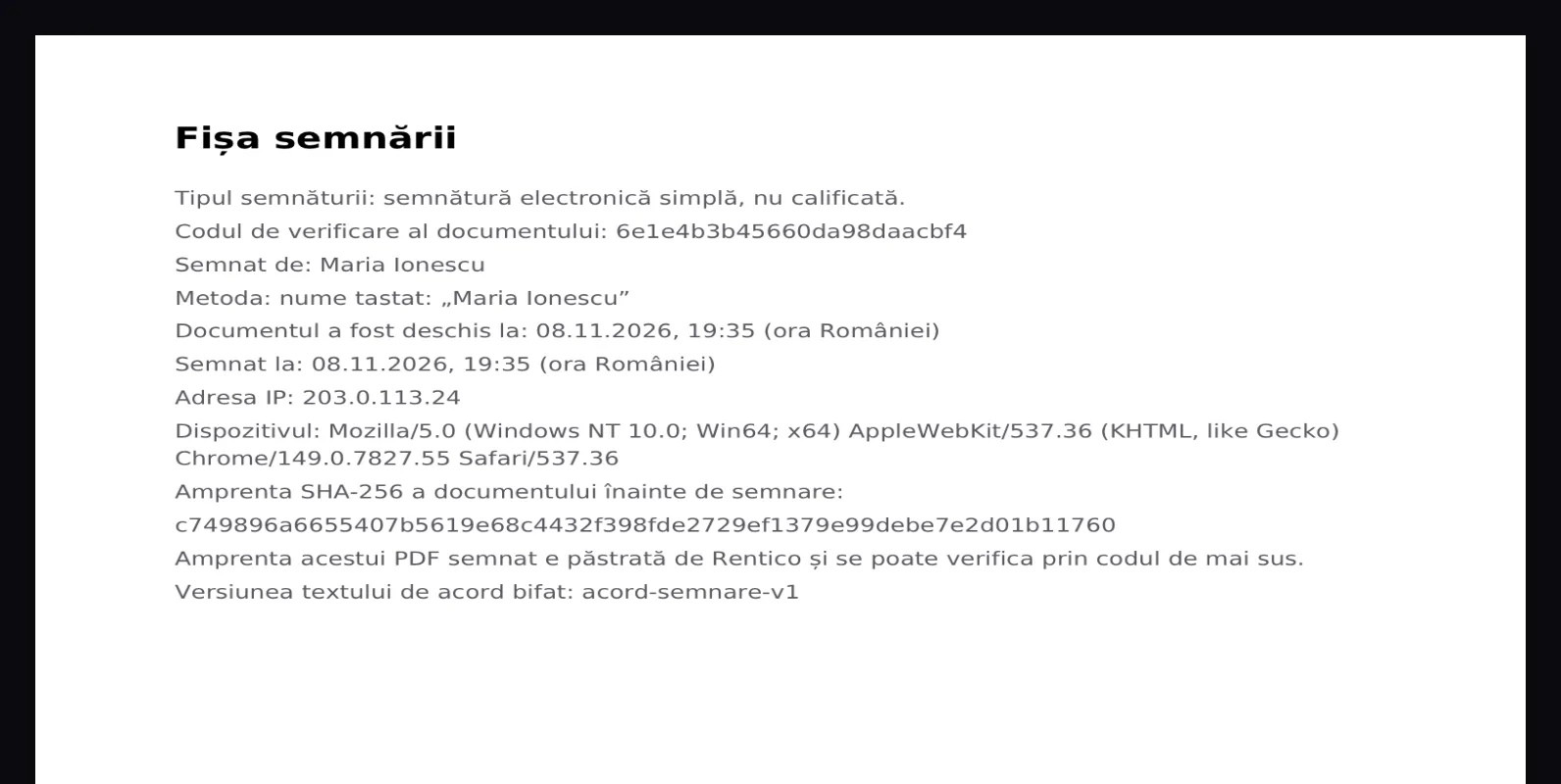
La fel pe calculator și pe telefon.
- Semnătura din portal e o semnătură electronică simplă, nu una calificată. Potrivit Legii nr. 214/2024 (art. 3 alin. 1), orice semnătură electronică produce efecte juridice și poate fi folosită ca probă în instanță. Dacă vrei cea mai mare siguranță, semnați amândoi și pe hârtie.
- Rentico păstrează dovezile semnării: momentul deschiderii și al semnării, adresa IP, dispozitivul, metoda, imaginea semnăturii sau numele tastat și amprenta documentului înainte și după semnare. Le găsești pe ultima pagină a PDF-ului semnat, Fișa semnării, și în Documente, la Vezi fișa semnării.
- Linkul din e-mail ține 7 zile. Dacă a expirat sau chiriașul nu-l mai găsește, apasă Retrimite pe rândul contractului din Documente, de cel mult 3 ori pe zi. Tot de acolo trimiți la semnat și un contract generat mai demult.
- Stările din Documente: draft înseamnă generat și încă nesemnat; Trimis la semnat și Deschis de chiriaș arată unde a ajuns chiriașul; Semnat în portal sau semnat, după ce chiriașul încarcă varianta pe hârtie; manual înseamnă că ai încărcat tu scanul. Un contract înlocuit de unul mai nou apare Înlocuit.
- Originalul se păstrează; versiunea semnată se salvează separat și ambele părți o pot descărca. La o încărcare pe hârtie se păstrează adresa IP și momentul.
- Semnătura ta din Setări apare pe contractul generat. În asistent poți alege și să generezi contractul fără ea.
- Înregistrarea la ANAF (formular C168) o faci tu, în 30 de zile de la semnare: Rentico îți pregătește fișierul cererii (vezi mai jos), dar nu depune nimic în locul tău.
- Cererea C168 pentru ANAF: din meniul cu trei puncte al chiriașului → Documente → Pregătește cererea ANAF (C168), sau din cardul care apare după ce arhivezi un contract de închiriere. Verifici datele, descarci fișierul, îl imporți în formularul ANAF și depui PDF-ul în SPV. Rentico caută singur localitatea și strada în listele ANAF, iar CNP-ul chiriașului îl folosește o singură dată, pentru fișier, fără să îl salveze.
- Cererea se pregătește deocamdată pentru un proprietar persoană fizică și un singur chiriaș persoană fizică, la contractul de închiriere. Pentru chiriaș firmă, mai mulți proprietari, comodat sau act adițional completezi cererea direct în formularul ANAF. Un proprietar firmă nu are obligația C168.
Sfat util
Merge pentru contracte de închiriere, comodat și acte adiționale. Ambele părți primesc documentul final.