Ce poți face aici
Aici scoți pe hârtie tot ce ai nevoie ca să încasezi chiria și să respecți legea: situație de plată, chitanță, contract. Datele tale și ale chiriașului intră automat în PDF, iar linkul îl trimiți direct pe WhatsApp.
Pași rapizi
Pasul 1 din 6
Intră la Chiriași și, pe cardul chiriașului (atinge-l întâi, ca să se deschidă), apasă iconița de document. Documente
Cardul chiriașului, cu butonul de descărcare a documentelor.  Documente
Cardul chiriașului deschis pe telefon, cu butonul de descărcare a documentelor. Pasul 2 din 6
Alege Situație de plată: PDF-ul se descarcă cu sigla ta, datele tale și IBAN-ul corect. Situație de plată
Meniul de descărcare al cardului: Situație de plată și Chitanță.  Situație de plată
Meniul de descărcare pe telefon, cu Situație de plată. 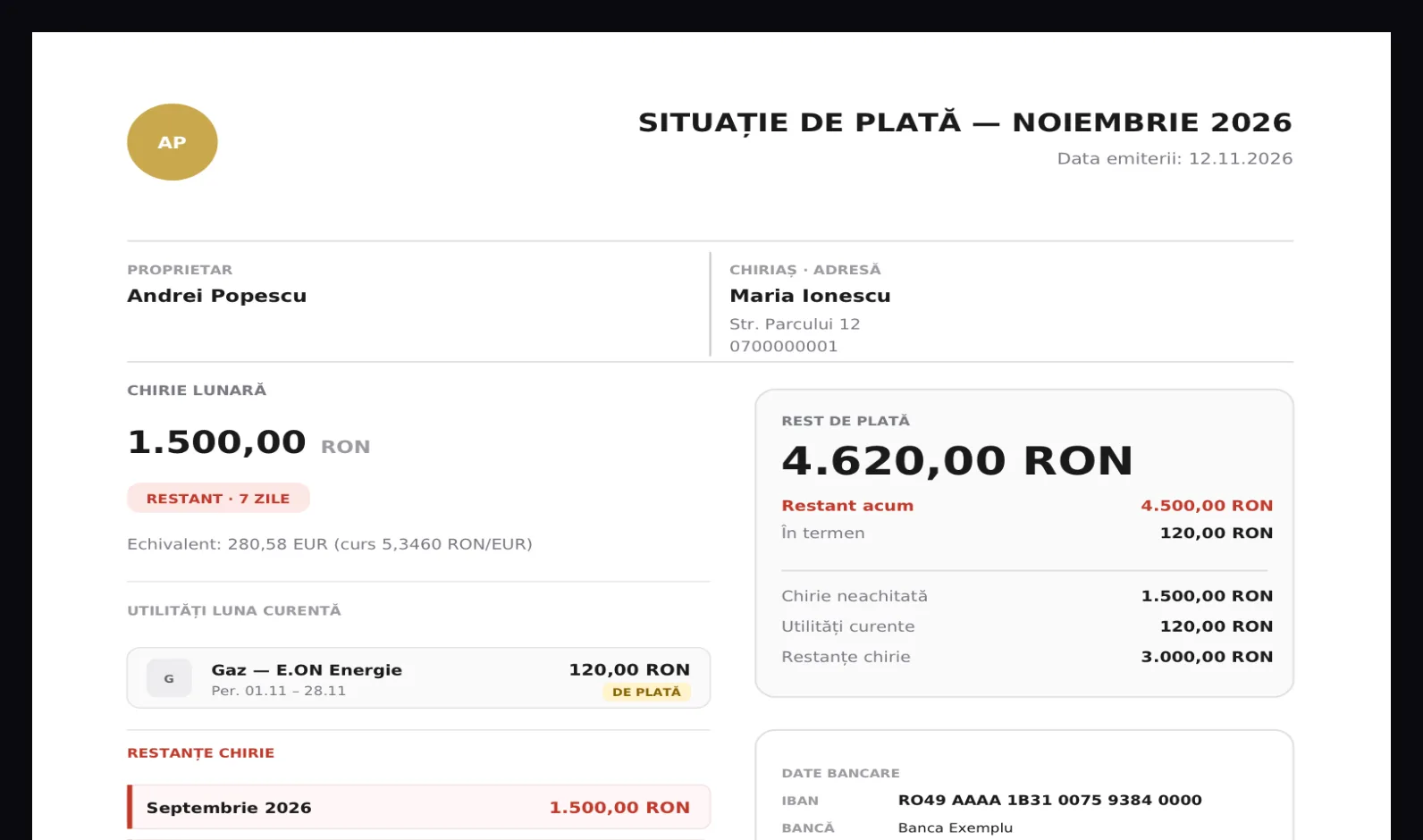
Situația de plată pe o lună, ca imagine: chiria lunară, totalul încasat, restul de plată și utilitățile lunii. La fel pe calculator și pe telefon.
Pasul 3 din 6
Chitanța sau confirmarea de încasare se emite automat când marchezi plata, cu un număr unic; metoda aleasă — numerar, transfer bancar sau card — decide tipul. O trimiți din butoanele WhatsApp și Email ale cardului, deschis cu o atingere.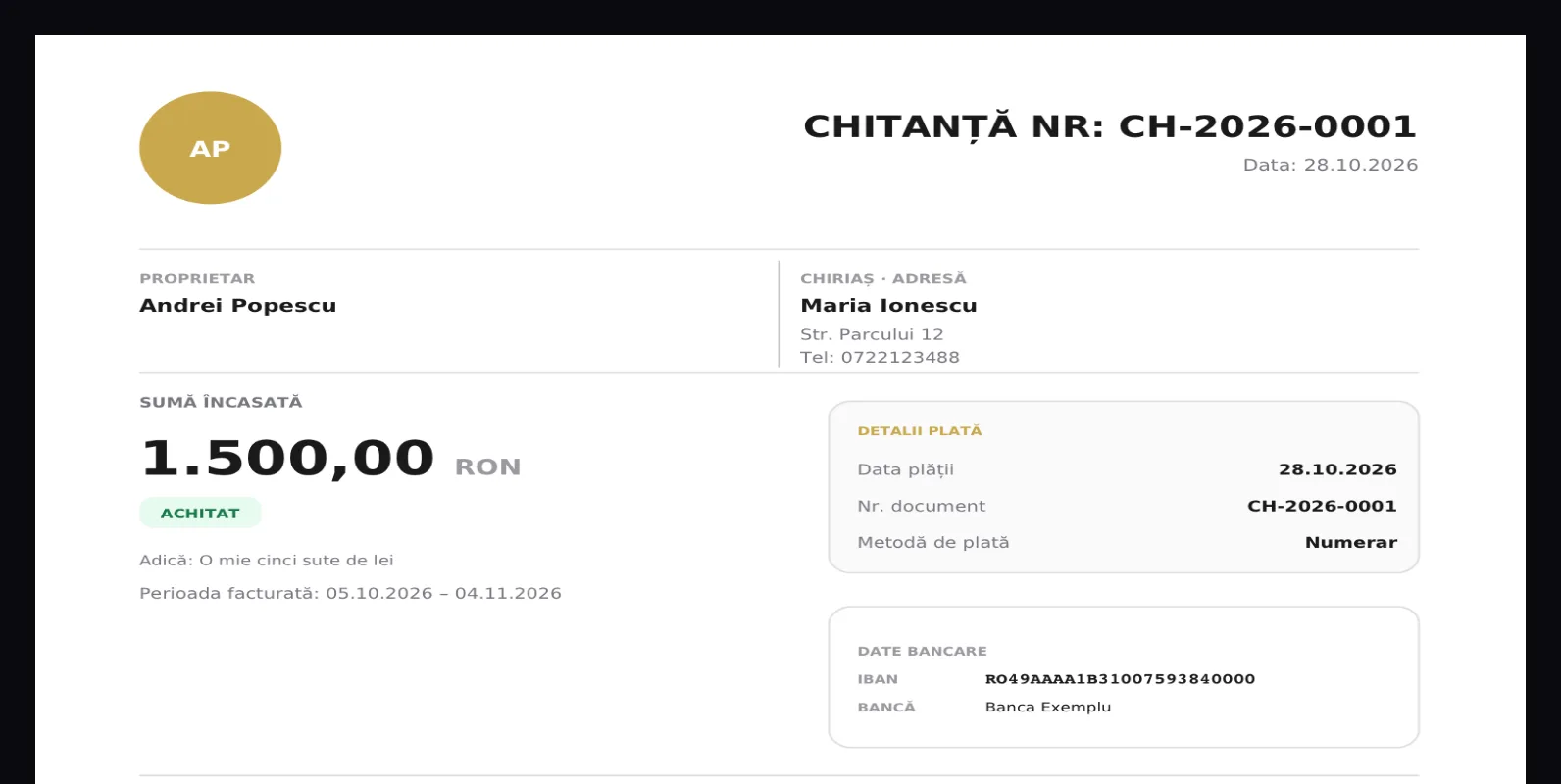
Chitanța emisă la o plată în numerar, ca imagine: numărul CH-2026-0001, suma încasată, metoda de plată și confirmarea primirii banilor. La fel pe calculator și pe telefon.
Pasul 4 din 6
Pentru un contract nou, mergi la Documente → Document nou, alege tipul (contract de închiriere, contract de comodat, act adițional, notificare sau alt document), parcurge pașii asistentului și descarcă PDF-ul gata de semnat. Dacă proprietarul e persoană fizică și ai un singur chiriaș persoană fizică, la un contract de închiriere poți pregăti la final și cererea de înregistrare la ANAF (C168) — vezi ghidul Schimb de contracte. Dacă chiriașul este firmă sau sunt mai mulți chiriași, cererea se completează direct în formularul ANAF. Document nou
Antetul paginii Documente, cu butonul de creare a unui document nou.  + Document
Pagina Documente pe telefon, cu butonul de adăugare a unui document. 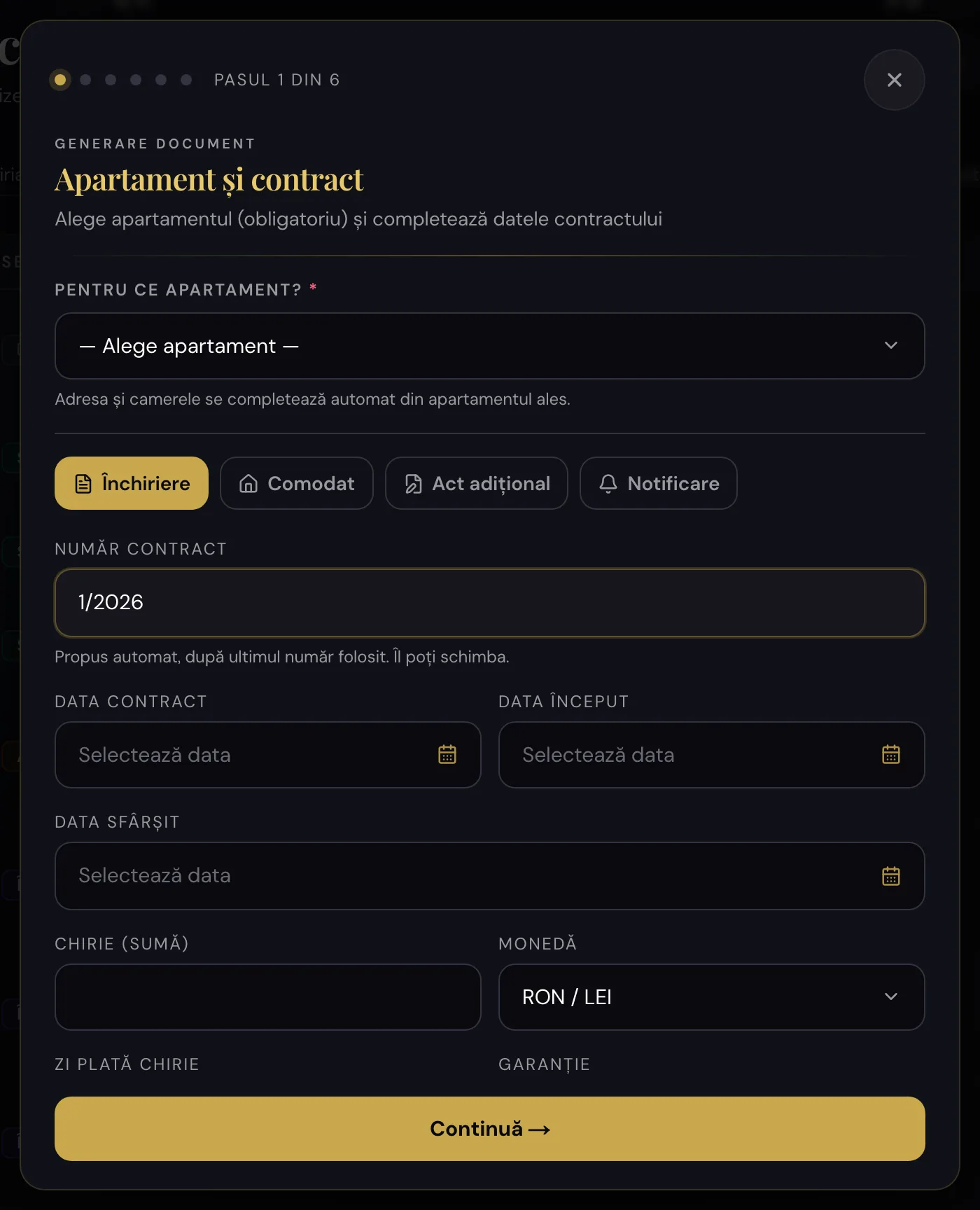
Asistentul de document: proprietatea, chiriașul, datele contractului și clauzele. La fel pe calculator și pe telefon.
 Generează PDF
Ultimul pas al asistentului de contract: textul contractului, editabil, și butonul Generează PDF. La fel pe calculator și pe telefon.
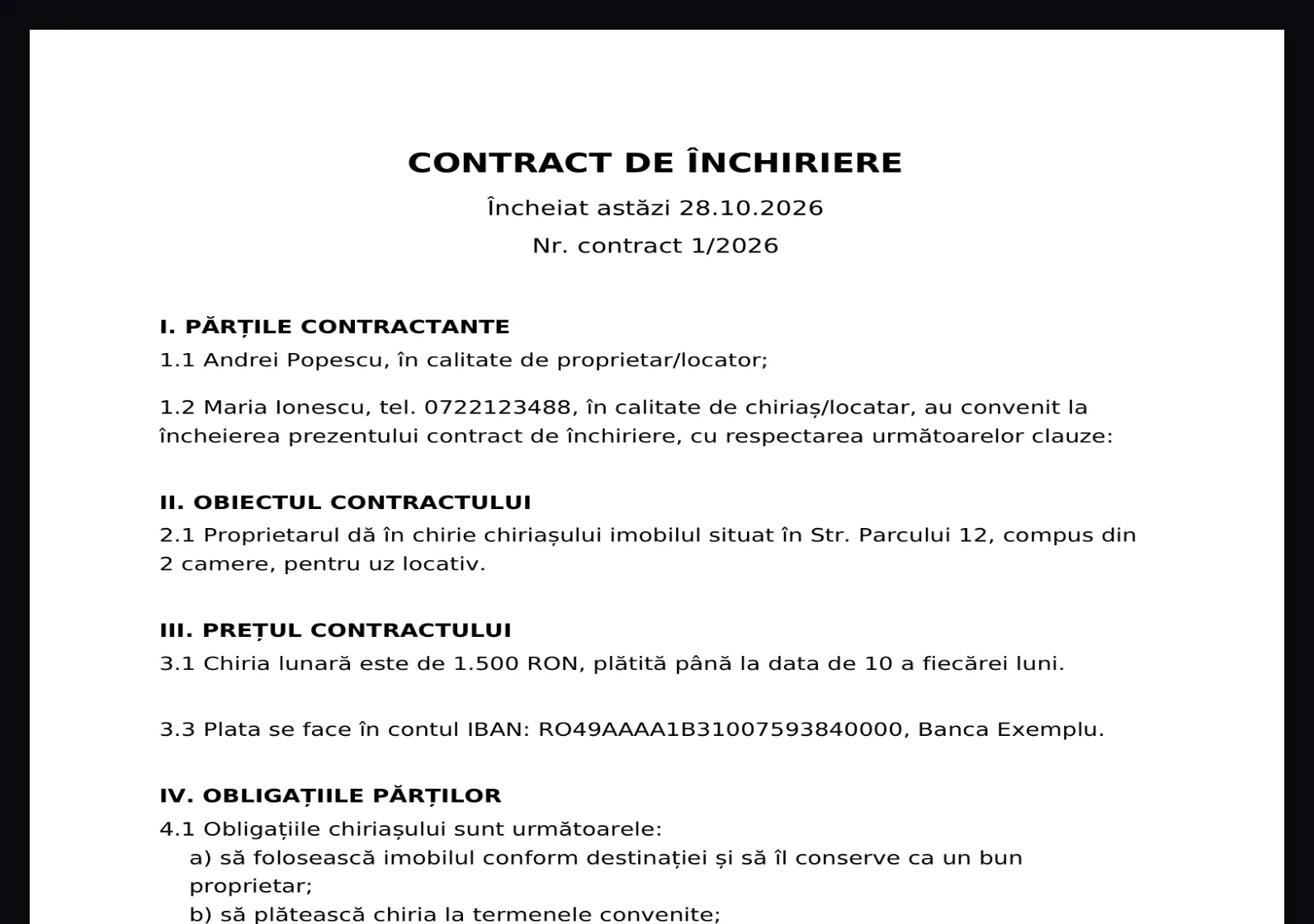
Prima pagină a contractului de închiriere generat, ca imagine: părțile, obiectul și prețul contractului. La fel pe calculator și pe telefon.
Pasul 5 din 6
În Documente, butonul Distribuie de lângă un document îl trimite chiriașului: Trimite pe WhatsApp pentru situații de plată, chitanțe, notificări și deconturi, cu mesajul și linkul scurt deja completate, sau Trimite pe email pentru orice document, inclusiv contractul. WhatsApp
Meniul Distribuie din Documente, deschis: Trimite pe WhatsApp și Trimite pe email.  WhatsApp
Meniul Distribuie din Documente, pe telefon. Pasul 6 din 6
Ca să trimiți situațiile pe email la toți chiriașii odată, la Chiriași apasă Trimite pe email și alege Situațiile lunii. Fereastra îți arată cine e pregătit și unde mai e ceva de văzut. Bifezi, apeși butonul de trimitere și vezi la final cui a plecat situația și cui nu, cu reîncercare pentru cei rămași.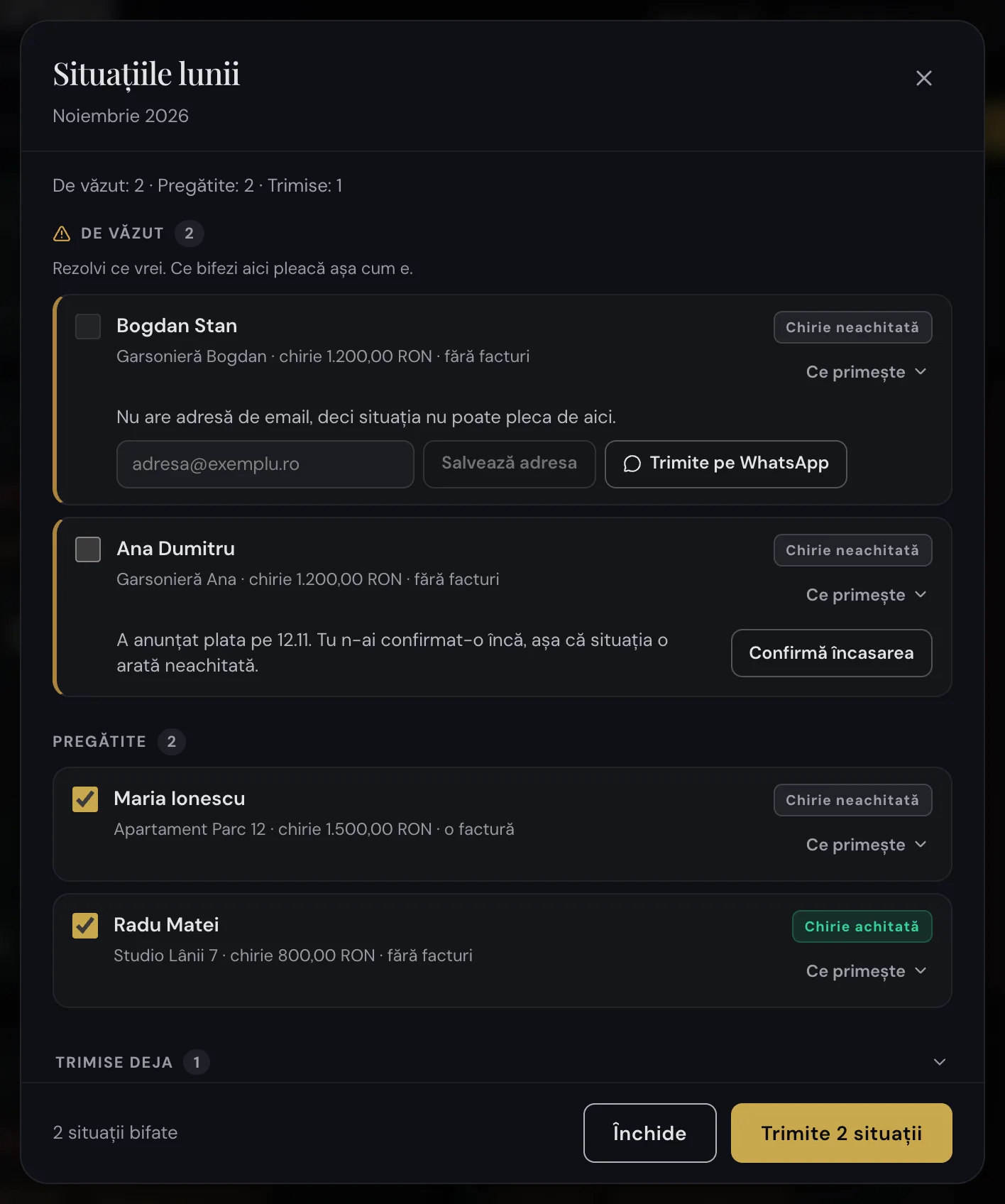
Fereastra „Situațiile lunii”: chiriașii grupați în De văzut, Pregătite și Trimise deja, cu butonul de trimitere jos. 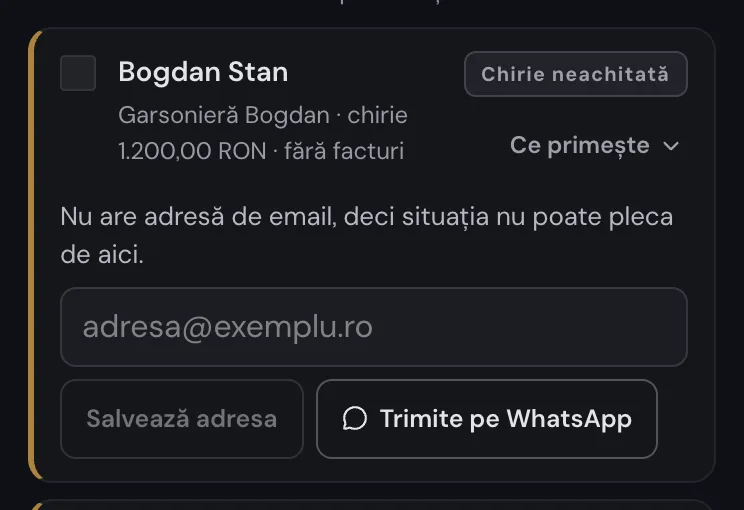
Fereastra „Situațiile lunii”, pe telefon: chiriașii grupați în De văzut, Pregătite și Trimise deja. 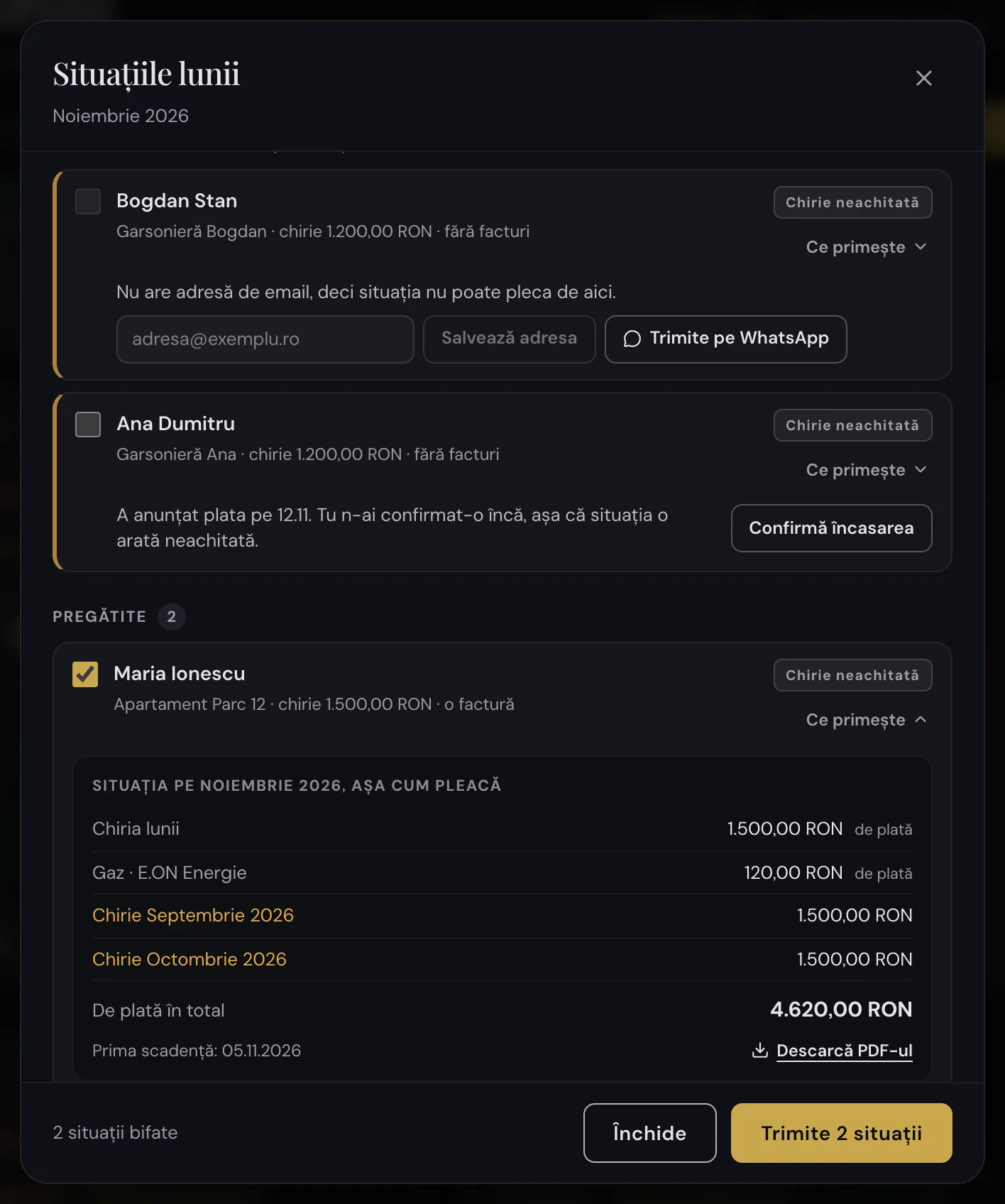
Un chiriaș deschis la „Ce primește”: situația lunii, cu chiria, factura, restanțele și totalul de plată. 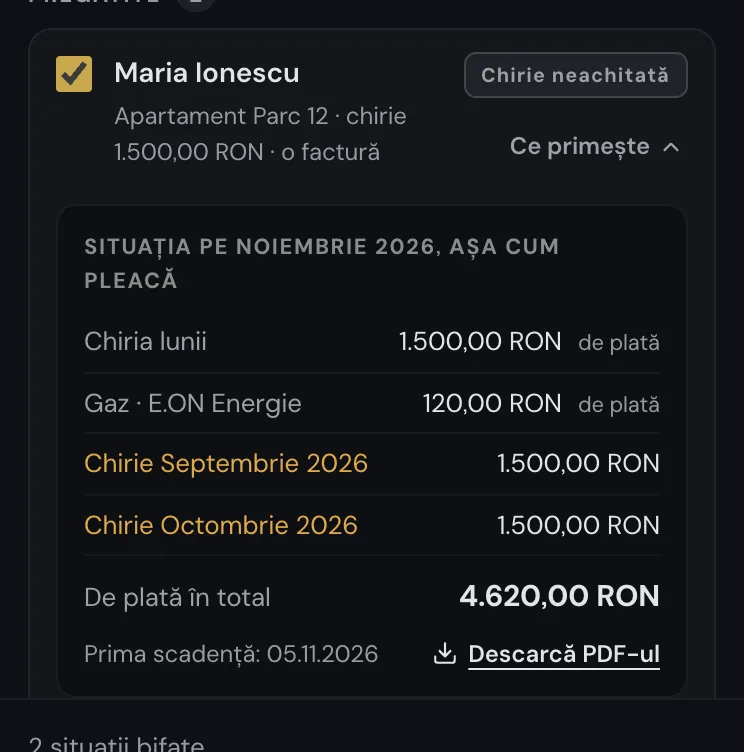
Un chiriaș deschis la „Ce primește”, pe telefon: situația lunii, cu restanțele și totalul de plată.
Bun de știut
- Sigla și semnătura din Setări apar automat pe situație, chitanță și contract, fără să le mai încarci de fiecare dată.
- Pe toate documentele intră IBAN dual RON + EUR, astfel încât chiriașul vede contul potrivit pentru moneda contractului.
- Contractul standard conține clauzele uzuale (durată, garanție, întreținere, reziliere), deci nu mai ai nevoie de Word sau de un model descărcat de pe internet.
- Linkul trimis pe WhatsApp este un scurtlink /f/[cod], iar PDF-ul real stă într-un signed URL Supabase care expiră în 7 zile, ca să nu rămână public la nesfârșit.
- Documentele primesc numerotare consecutivă per workspace, care repornește în fiecare an, în două serii: chitanțele în seria ta (implicit „CH”, CH-2026-0018, schimbabilă din Setări), confirmările de încasare în seria fixă CONF (CONF-2026-0001). Un număr emis nu se mai dă a doua oară.
- Pe lângă documentele generate, poți atașa orice fișier per chiriaș (PDF, imagini, DOCX) din meniul cu trei puncte de pe cardul chiriașului → Documente; fișierele se comprimă automat la încărcare. Fiecare document generat are un cod QR de verificare a autenticității.
- Numerarul dă CHITANȚĂ; transferul și cardul dau CONFIRMARE DE ÎNCASARE. Chitanța atestă numerar primit — există fiindcă numerarul nu lasă urmă. La un transfer, dovada e extrasul de cont, deci documentul confirmă, nu probează.
- Un document de încasare corectat sau anulat nu dispare: rămâne în Documente marcat Anulat, iar verificarea prin cod QR spune „Document anulat”. Un document anulat nu se mai poate trimite.
- Pe situația de plată, Rest de plată arată separat ce e restant și ce e în termen, apoi chiria neîncasată, utilitățile curente și restanțele pe luni.
- În „Situațiile lunii”, rândurile de la De văzut au motivul scris: chiriașul n-are email, a anunțat plata și n-ai confirmat-o, are facturi primite neconfirmate, a avut facturi luna trecută și acum niciuna, sau ultima trimitere a eșuat. Un rând de acolo pleacă doar dacă îl bifezi tu. Cu Ce primește vezi exact ce scrie pe situația lui.
- Situațiile trimise deja luna aceasta stau strânse la Trimise deja, cu data trimiterii, și nu pleacă a doua oară singure. În Calendar, dacă ai modulul pornit, rândul unei chirii neîncasate arată dacă situația lunii a plecat, iar linia Situațiile lunii deschide aceeași fereastră.
Sfat util
Butonul WhatsApp deschide aplicația pe mobil sau WhatsApp Web pe desktop, cu mesajul deja scris.