Ce poți face aici
Îți iei datele cu tine oricând: un fișier Excel cu tot contul, fișiere CSV pe categorii sau un backup JSON complet. Totul se generează direct în browser, deci nu trebuie să aștepți după server și nu trimiți datele nicăieri.
Pași rapizi
Pasul 1 din 5
Intră în Export & Backup din meniul lateraldin Meniu, în bara de jos.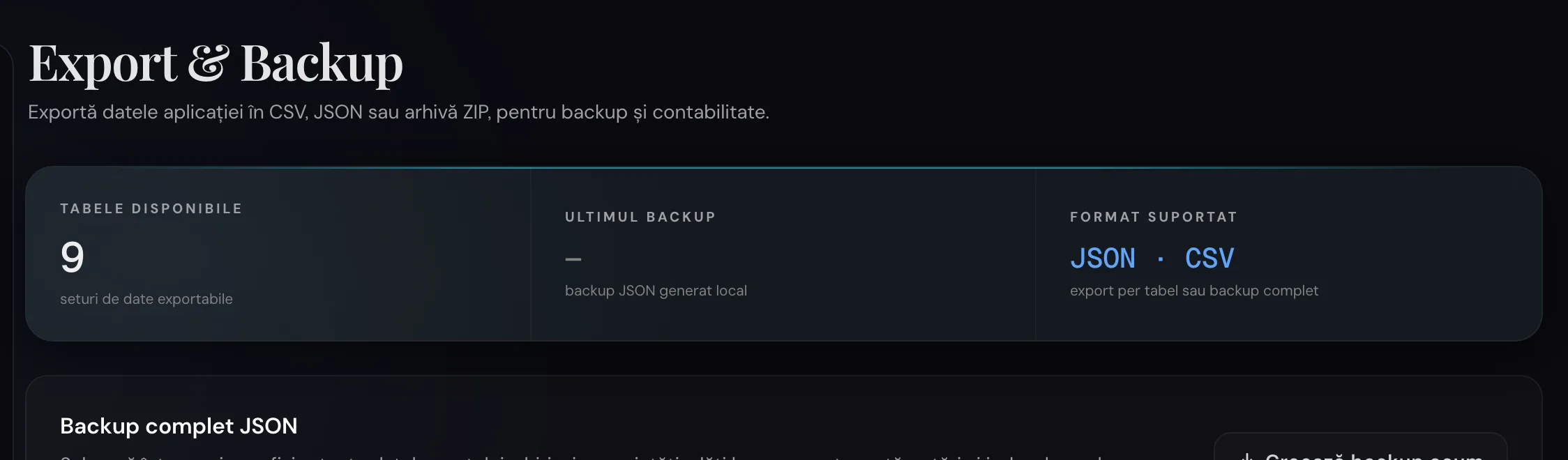
Antetul paginii Export & Backup: tabelele disponibile, ultimul backup și formatele. 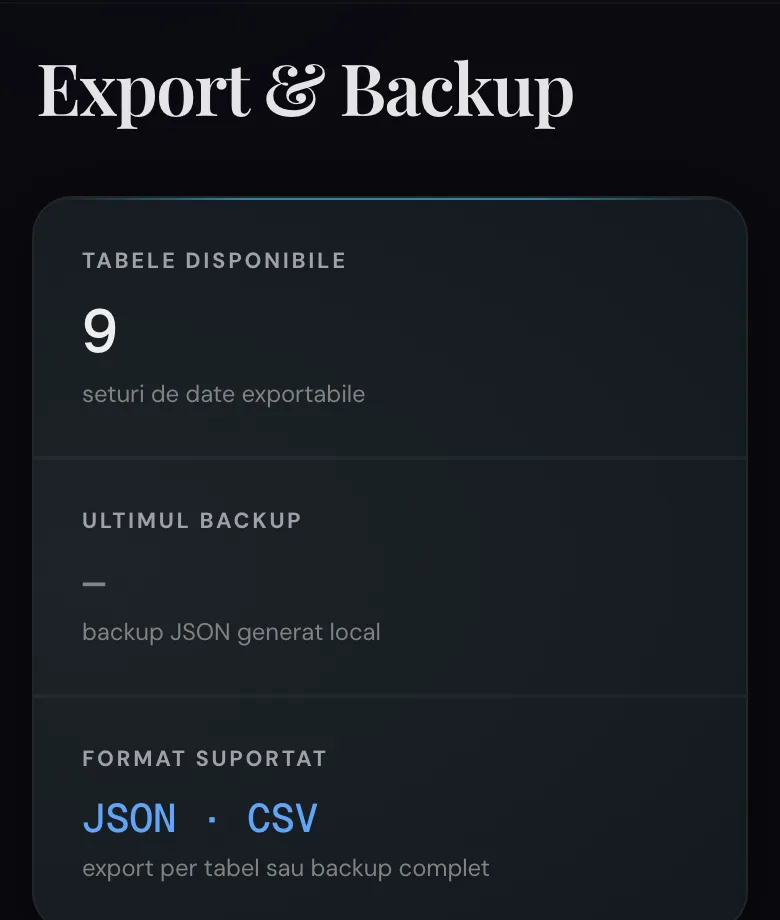
Antetul paginii Export & Backup, pe telefon. Pasul 2 din 5
Pentru tot contul într-un singur fișier, apasă Descarcă tot în Excel (.xlsx): câte o foaie pe categorie. Excel
Secțiunea Export Excel și CSV, cu butonul Descarcă tot în Excel (.xlsx).  Excel
Secțiunea Export Excel și CSV pe telefon, cu butonul pentru Excel. Pasul 3 din 5
Pentru o singură categorie — Chiriași, Proprietăți, Plăți lunare, Chitanțe și confirmări, Utilități, Mentenanță sau Garanții — descarcă CSV-ul ei; fișierul se salvează în Downloads. Un fișier CSV pe tabel
Butoanele de export pe tabele: chiriași, proprietăți, mentenanță, plăți, chitanțe, utilități.  Un fișier CSV pe tabel
Export pe telefon: exportul pe tabele. Pasul 4 din 5
Pentru o copie a datelor contului, apasă Creează backup acum și salvează fișierul JSON într-un loc sigur. Creează backup acum
Zona de backup din Export, cu butonul care creează copia completă.  Creează backup acum
Export pe telefon, cu butonul „Creează backup acum”. Pasul 5 din 5
Deschide fișierele direct în Excel: diacriticele, sumele și datele apar corect, fără setări suplimentare.Pe calculator nu avem captură: pasul ăsta se face în Excel, în fișierul descărcat, nu în aplicație.
Pe telefon nu avem captură: pasul ăsta se face în Excel, în fișierul descărcat, nu în aplicație.
Bun de știut
 Restaurarea suprascrie datele
 Restaurarea suprascrie datele
- CSV-urile folosesc convenția Excel-RO: „;” între coloane, virgulă zecimală și UTF-8 cu BOM, deci Excel în română le deschide pe coloane, cu ș, ț, ă, â, î corecte.
- Anteturile coloanelor sunt în limba interfeței (în română: Nume, Apartament, Sumă, Dată scadență), nu nume tehnice de bază de date, iar metoda de plată și tipul documentului apar cu eticheta din aplicație.
- Numele apartamentelor și ale chiriașilor sunt deja completate în clar în export, nu vezi ID-uri pe care să le cauți în alt tabel.
- Tot procesul rulează local în browser, datele nu trec prin server, fișierul se generează din ce ai deja încărcat în cont.
- Backup-ul JSON păstrează într-un singur fișier proprietățile, chiriașii, plățile lunare, chitanțele, garanțiile, utilitățile, mentenanța, meseriașii și setările. Nu conține cheltuielile adăugate manual în Financiar și nici fișierele: documentele PDF și pozele sunt în Arhiva completă (ZIP).
- În fișierul Excel, celulele au tip: telefoanele și codurile poștale își păstrează 0-ul din față, iar sumele („2.400,00”) și datele sunt recunoscute ca numere și date.
- Restaurarea, din același ecran, încarcă un backup JSON și suprascrie definitiv datele curente ale contului cu cele din fișier. Browserul îți cere o confirmare înainte; fă întâi un backup al stării de acum.
Sfat util
Fă backup JSON înainte de schimbări mari (downgrade plan, ștergere bulk). Salvează fișierul local sau în cloud personal.