Ce poți face aici
Pe planul Agency, mai mulți oameni lucrează în același cont Rentico: titularul invită colegii pe email, iar fiecare intră cu emailul și parola lui. Aici afli câți oameni intră în cont, ce poate face un coleg și ce nu, și cum vezi în Activitate ce a schimbat fiecare.
Pași rapizi
Pasul 1 din 7
Echipa se administrează în Contul meu → Echipă. Fila o vede doar titularul, adică cel care a creat contul și îl plătește, și apare pe planurile care permit colegi: Agency până la 5 oameni, perioada de probă 2 oameni (după probă, colegii rămân doar pe Agency) și Custom cât s-a stabilit pentru contul tău. Câți oameni sunt în cont, cu invitațiile în așteptareTrimite invitația
Fila Echipă din Contul meu: contorul „3 din 5”, titularul, o colegă cu Scoate din cont, o invitație în așteptare cu Retrimite și Anulează și formularul Invită un coleg. 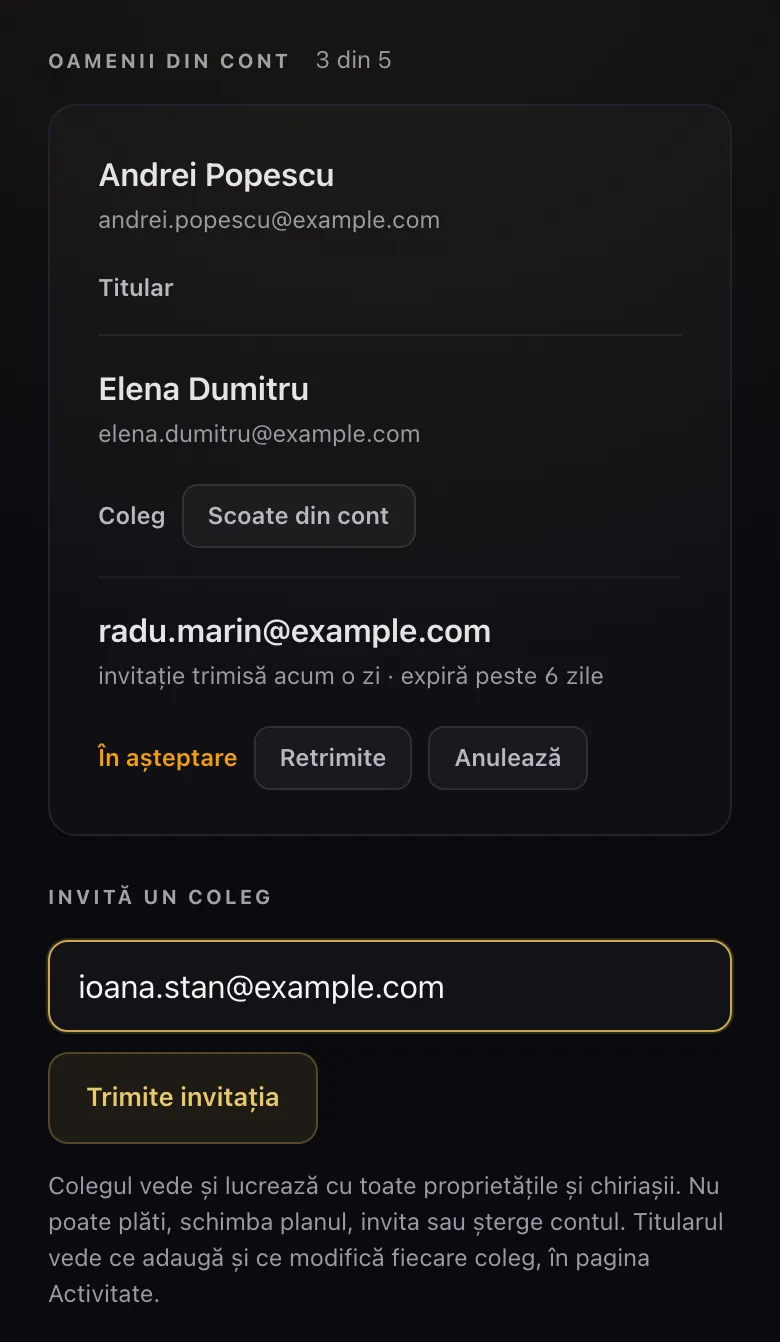
Aceeași filă Echipă pe telefon, cu colega, invitația în așteptare și formularul sub ele. Pasul 2 din 7
Contorul Oamenii din cont arată câți oameni sunt în cont față de limita planului, de exemplu 2 din 5. Titularul se numără și el, la fel și invitațiile încă în așteptare.Pe calculator nu avem captură: se vede în aceeași captură, mai sus în ghid.
Pe telefon nu avem captură: se vede în aceeași captură, mai sus în ghid.
Pasul 3 din 7
Scrie emailul colegului în Invită un coleg și apasă Trimite invitația. Invitația apare în listă ca În așteptare și expiră în 7 zile; până atunci o poți retrimite sau anula.Pe calculator nu avem captură: se vede în aceeași captură, mai sus în ghid.
Pe telefon nu avem captură: se vede în aceeași captură, mai sus în ghid.
Pasul 4 din 7
Colegul deschide invitația și își face accesul cu emailul și parola lui. Un email poate fi folosit într-un singur cont Rentico. Creează parola și intră
Invitația de coleg: Intri în contul lui Andrei Popescu, cu emailul, numele, parola și Creează parola și intră.  Creează parola și intră
Invitația de coleg pe telefon, cu butonul Creează parola și intră. Pasul 5 din 7
Colegul lucrează cu toate proprietățile și chiriașii contului, pe aceleași date ca tine. În meniu nu are Setări, Export și Portofoliu.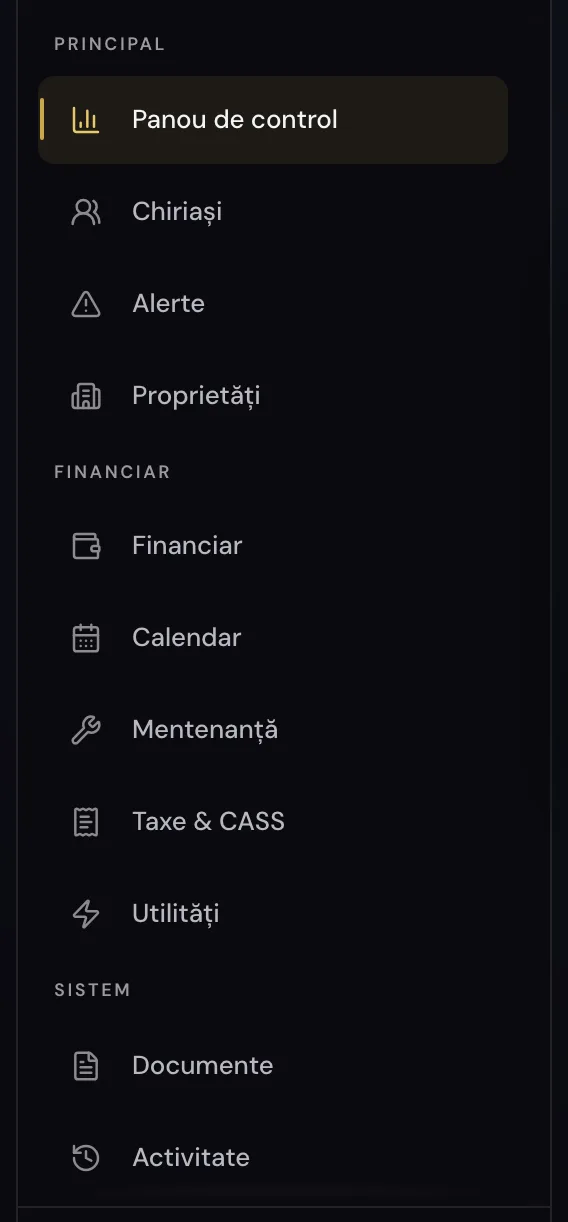
Meniul unei colege din contul agenției: fără Setări, Export & Backup și Portofoliu. 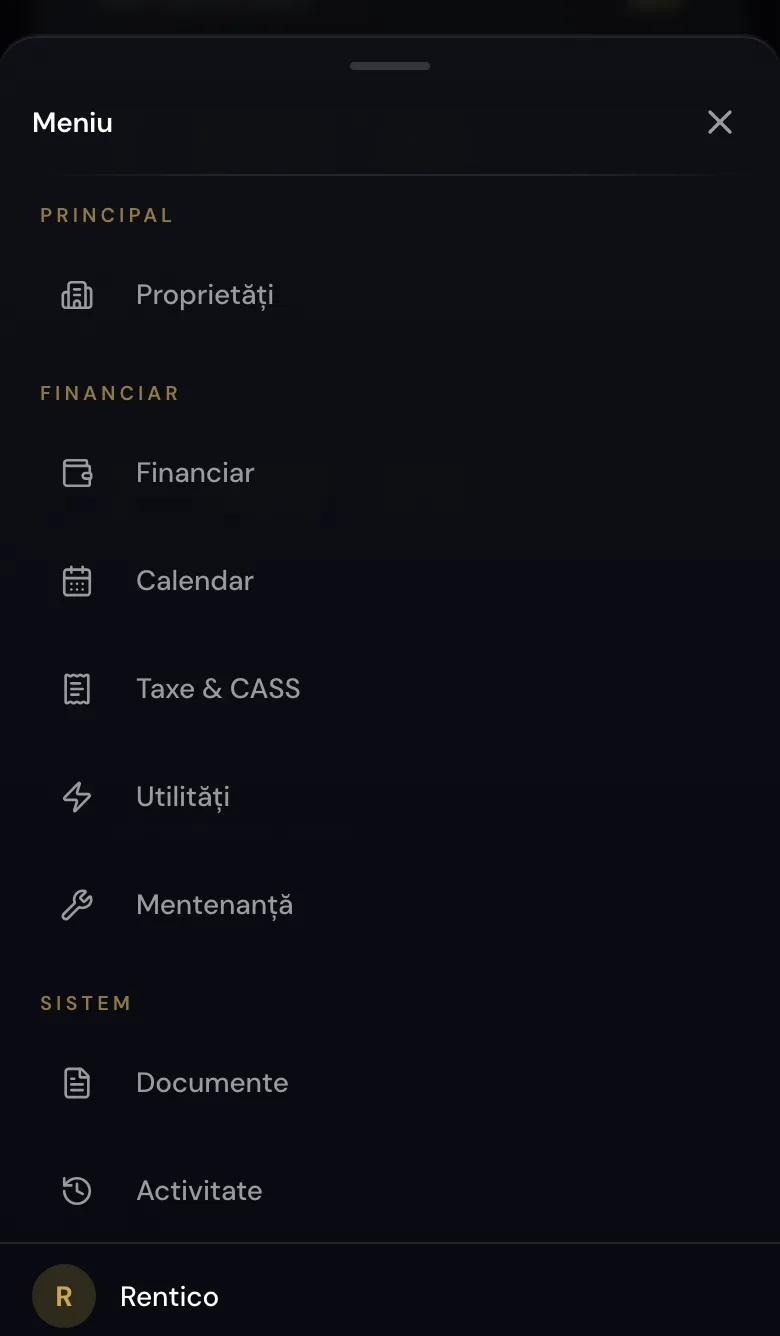
Foaia Meniu a colegei, pe telefon, fără Setări și Export & Backup. Pasul 6 din 7
În Contul meu colegul are doar taburile Cont și Notificări, plus butonul Ieși din contul agenției. Cont și Notificări
Contul meu al colegei: doar taburile Cont și Notificări.  Cont și Notificări
Contul meu al colegei pe telefon, cu taburile Cont și Notificări.  Ieși din contul agenției
Secțiunea Contul agenției, cu butonul Ieși din contul agenției și ce se întâmplă după.  Ieși din contul agenției
Butonul Ieși din contul agenției, pe telefon. Pasul 7 din 7
Tu, ca titular, vezi în Activitate ce adaugă și ce modifică fiecare coleg. Filtrul Cine separă acțiunile tale de ale colegilor, ale chiriașilor din portal și ale Rentico. Cine
Activitate la titular, cu filtrul Cine pe colega Elena Dumitru: o încasare marcată și chitanța ei.  Cine
Activitate pe telefon, cu filtrul Cine pe colegă.
Bun de știut
- Ce nu poate face un coleg: nu poate plăti, schimba planul, invita alți colegi, conecta asistenți AI, șterge definitiv proprietăți sau chiriași ori șterge contul agenției. Acestea rămân la titular.
- Scoate din cont oprește accesul colegului imediat. În următoarele 30 de zile îl poți readăuga cu Readaugă; după aceea, contul lui se șterge.
- Un coleg poate ieși singur din contul agenției, cu Ieși din contul agenției: nu mai are acces, iar contul lui personal se șterge după 30 de zile; datele agenției rămân la titular. Dacă își șterge contul, doar iese din contul agenției; dacă titularul își șterge contul, se șterg și conturile colegilor.
- Notificările colegului sunt ale lui: le alege în tabul Notificări. În browser primește notificările lui, iar emailurile sunt implicit oprite și acoperă ziua scadenței chiriei, rezumatul facturilor primite și ce trimit chiriașii din portal.
- Activitate păstrează 12 luni ce s-a adăugat, modificat, șters sau trimis, de cine și când; la sume se vede valoarea veche și cea nouă. Titularul vede tot contul, colegul doar propriile acțiuni.
- Limita de oameni depinde de plan: Agency până la 5, perioada de probă 2, Custom cât s-a stabilit. Vezi și ghidul Planuri și limite.
- Dacă emailul invitat e deja folosit într-un alt cont Rentico, colegul primește instrucțiuni să-ți dea alt email.
Sfat util
Invită fiecare om cu propriul email. Așa vezi în Activitate cine a făcut ce, iar când cineva pleacă îi oprești accesul imediat, din Scoate din cont, fără să schimbi parole.